Tutorials • cPanel
Zwei-Faktor-Authentifizierung in cPanel
In diesem Tutorial zeigen wir Ihnen, wie Sie die Zwei-Faktor-Authentifizierung im cPanel-Admin-Panel einrichten.
1
Ansichten 1513Aktualisiert 2 aniVeröffentlicht am 11/05/2018von Florin P.
Einführung
- In diesem Tutorial zeigen wir Ihnen, wie Sie die Zwei-Faktor-Authentifizierung im cPanel-Administrationspanel einrichten.
Anforderungen
- Zugriff auf das cPanel-Administrationspanel.
- Die Google Authenticator-App, die wir auf unserem Smartphone oder Tablet installieren müssen. App verfügbar für Android, iOS und für Windows Phone unter dem Namen Authenticator+.
Schritte
- Wir melden uns im cPanel-Admin-Panel an, und dann gehen wir zum Tab Sicherheit und klicken auf Zwei-Faktor-Authentifizierung.
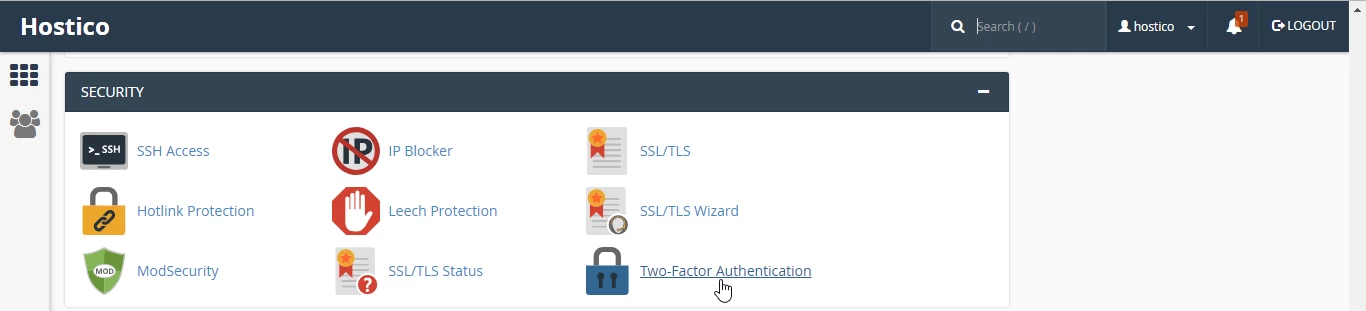
- In der neuen Seite, die sich öffnet, können wir die Methode zur Zwei-Faktor-Authentifizierung konfigurieren, indem wir auf Zwei-Faktor-Authentifizierung einrichten klicken.

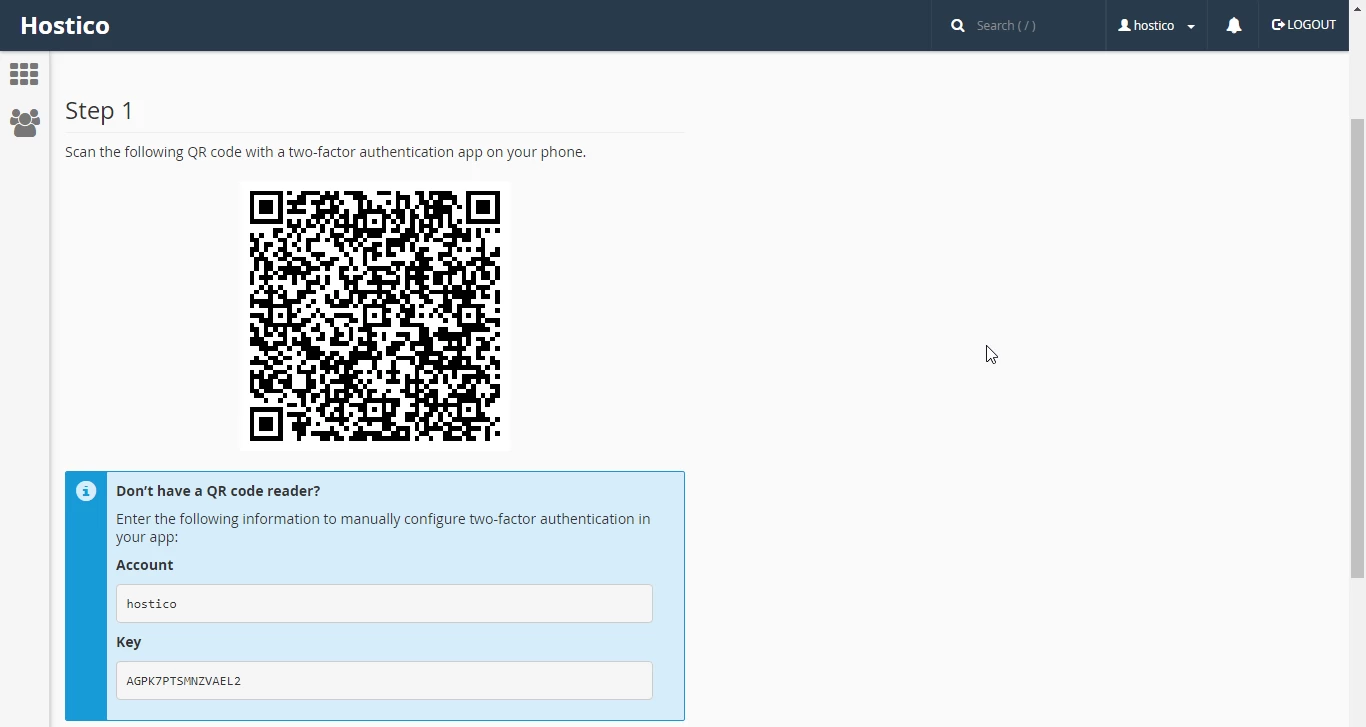
- Wir öffnen die Google Authenticator-App und scannen den QR-Code aus dem ersten Schritt oder geben die Daten aus den Feldern Konto und Schlüssel manuell in die Google Authenticator-App ein, falls wir den QR-Code nicht scannen können.
- Der nächste Schritt besteht darin, den von der Google Authenticator-Anwendung generierten Code im Sicherheitscode-Feld einzugeben.
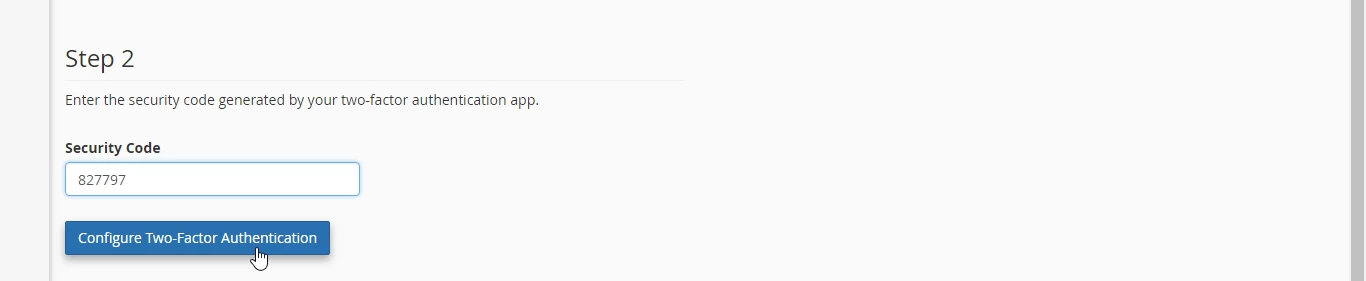
- Nachdem Sie den Code eingegeben haben, klicken Sie auf Zwei-Faktor-Authentifizierung konfigurieren, um den Einrichtungsprozess für die Zwei-Faktor-Authentifizierung abzuschließen.

- Ab diesem Moment, wenn wir uns nach der Eingabe des Benutzernamens und des Passworts im cPanel-Administrationspanel anmelden, werden wir nach einem zusätzlichen Sicherheitscode gefragt.

- Wir öffnen die Google Authenticator-App, um den einzigartigen Code zu generieren, geben den einzigartigen Code ein und klicken dann auf Weiter, um uns im cPanel-Admin-Panel zu authentifizieren.
- Die von der Anwendung generierten Codes sind einzigartig und ändern sich alle 15 Sekunden. Die Anwendung benötigt keine Internetverbindung, um die Codes zu generieren.
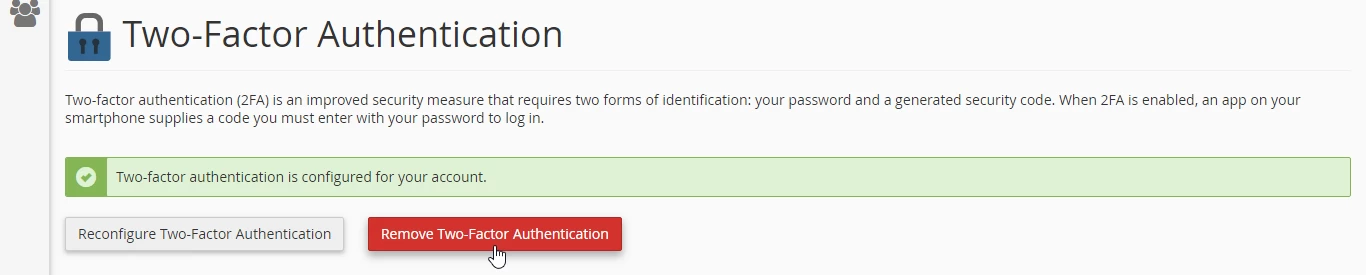
- Wenn wir die Zwei-Faktor-Authentifizierung nicht mehr verwenden möchten, melden wir uns im cPanel-Administrationsbereich an, gehen zum Tab Sicherheit, klicken auf Zwei-Faktor-Authentifizierung und klicken auf der neu geöffneten Seite auf Zwei-Faktor-Authentifizierung entfernen.