Tutorials • WHM
Zusätzliche Sicherheit der WHM-Anmeldeoberfläche durch Zwei-Faktor-Authentifizierung
Dieser Artikel wird die notwendigen Schritte vorstellen, um eine zusätzliche Sicherheitsschicht beim Anmelden in WHM mithilfe der Zwei-Faktor-Authentifizierung hinzuzufügen.
Ansichten 1109Aktualisiert 1 anVeröffentlicht am 01/10/2018von Sebastian S.
Einführung
- Die Zwei-Faktor-Authentifizierung, auch bekannt als 2FA, Überprüfung in zwei Schritten oder TFA, ist eine zusätzliche Sicherheitsebene, die neben Benutzername und Passwort einen Bestätigungscode für die Authentifizierung erfordert. Der zusätzliche Bestätigungscode wird in der Regel mit Hilfe eines externen Geräts erhalten. Durch die Verwendung eines Benutzernamens und eines Passworts zusammen mit einer Information, die nur der Benutzer kennt, wird es für Angreifer viel schwieriger, auf persönliche Daten zuzugreifen oder die Identität des Benutzers zu kompromittieren.
- Derzeit kann die Zwei-Faktor-Authentifizierung für das Kundenkonto sowie für die Anmeldeseiten von cPanel und WHM aktiviert werden. Das Webuzo-Dashboard bietet diese Funktionalität derzeit noch nicht an.
Anforderungen
- WHM-Login-Daten. Diese Informationen finden Sie in der E-Mail mit den Administrationsdaten des Reseller- oder VPS-Kontos mit cPanel/WHM.
Schritte
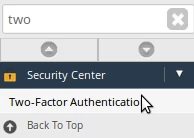
- Melden Sie sich im WHM-Control-Panel an, gehen Sie zum Abschnitt Sicherheitszentrum und klicken Sie auf Zwei-Faktor-Authentifizierung. Alternativ können Sie diese Option auch über das Suchfeld oben links suchen.
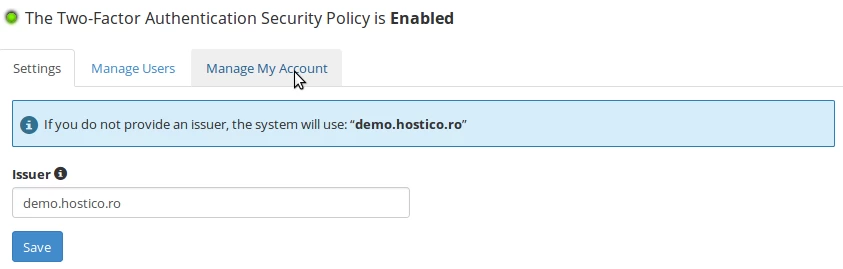
- Klicken Sie auf die Registerkarte Mein Konto verwalten.
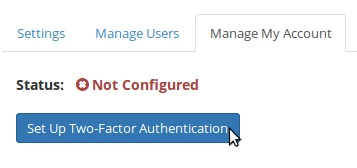
- Klicken Sie auf Two-Factor-Authentifizierung einrichten.
- Verwenden Sie ein Smartphone zusammen mit einer App zur Generierung von Sicherheitscodes. Wir empfehlen die App Google Authenticator, erhältlich für Android™ und iOS®, oder Microsoft Authenticator für Windows® Phone:
1. Für Android™ - Google Authenticator
2. Für Windows® Phone - Microsoft Authenticator
3. Für iOS® - Google Authenticator
- Nach der Installation der Anwendung verknüpfen Sie das WHM-Konto mit der Anwendung, indem Sie ein zeitbasiertes Token auswählen.
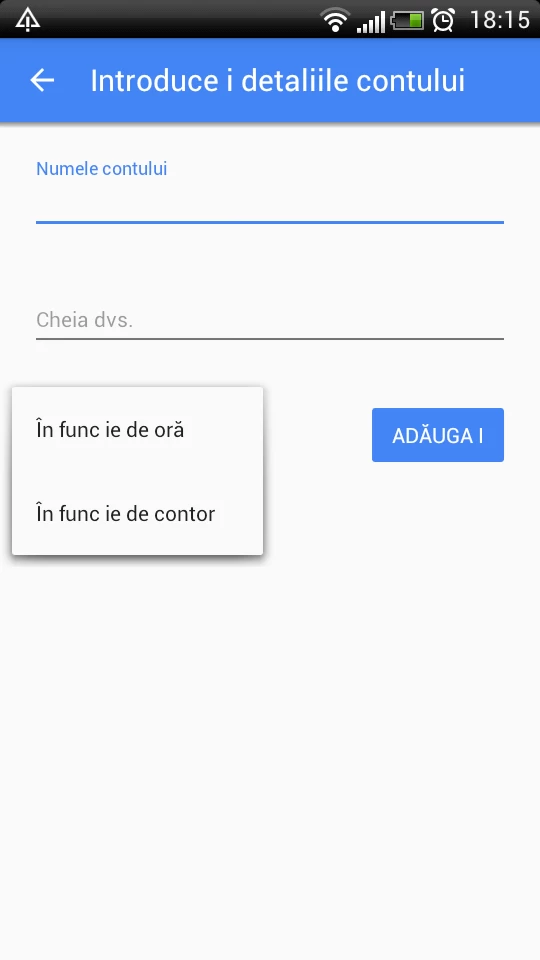
- Geben Sie den geheimen Code in die App entweder durch Scannen des QR-Codes oder manuell ein. Die App generiert einen einzigartigen Code, den Sie in das Feld Security Code eingeben müssen, und klicken Sie dann auf Set Up Two-Factor Authentication.

- Wenn alles korrekt konfiguriert ist, erhalten Sie eine Bestätigungsmeldung.

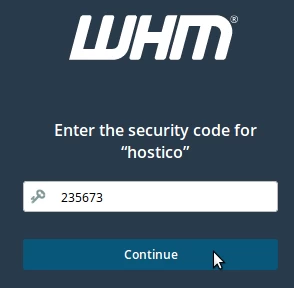
- Die Zwei-Faktor-Authentifizierung ist jetzt aktiv für die Authentifizierungen in WHM. Um dies zu testen, gehen Sie zu WHM, füllen Sie die Authentifizierungsfelder aus, geben Sie dann den von der App generierten Code ein und drücken Sie Weiter.