Tutorials • Zufällig
Datenbank über PhpMyAdmin importieren.
Importieren Sie eine Datenbank in MySQL über PhpMyAdmin, indem Sie die einfachen Schritte zur Authentifizierung und zur Auswahl der Datei befolgen. Erfahren Sie, wie Sie Daten effizient verwalten!
Ansichten 1539Aktualisiert 3 aniVeröffentlicht am 14/11/2022von Cătălin A.
Einführung
- Das phpMyAdmin-Tool bietet die Möglichkeit, eine Datenbank in den Mysql-Server zu importieren;
Anforderungen
- Der Benutzer und das Passwort, die mit der Datenbank verbunden sind, die wir importieren möchten;
- Zum Beispiel können wir im ISPConfig-Panel eine Datenbank mit einem zugehörigen Benutzer erstellen, indem wir den Tutorials folgen:
Einen MYSQL-Benutzer im ISPConfig-Control-Panel erstellen
Eine Datenbank im ISPConfig-Control-Panel erstellen
Zu befolgende Schritte
- Innerhalb der Hosting-Pakete mit cPanel und Plesk-Verwaltungspanels erfolgt der Zugriff auf PhpMyAdmin direkt über das Verwaltungspanel;
- Anstelle dessen wird im Fall der ISPConfig- oder Webuzo-Panels das PhpMyAdmin-Plugin im Panel aufgerufen, welches auf eine Login-Seite in der Datenbankverwaltungsoberfläche umleitet;
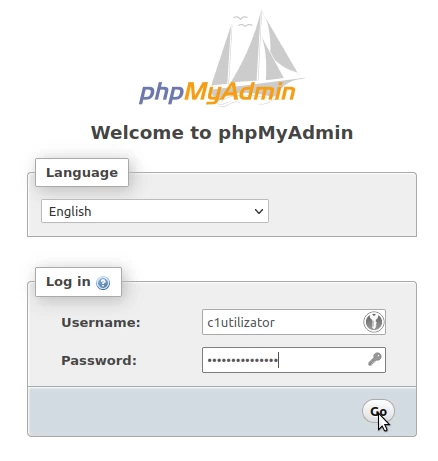
- Auf der angezeigten Seite müssen der MYSQL-Benutzername und das Passwort eingegeben werden, um die dem Benutzer zugewiesenen Datenbanken anzuzeigen, danach wird die Schaltfläche "Los" gedrückt;
- Sobald Sie sich in der Benutzeroberfläche befinden, werden die dem Benutzer zugewiesenen Datenbanken in der Spalte auf der linken Seite sichtbar sein;
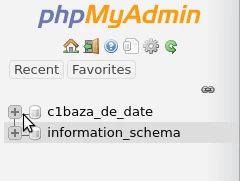
- Um eine Datenbank von Ihrem persönlichen Computer zu importieren, wählen Sie die gewünschte Datenbank aus der Liste aus und klicken Sie dann im Menü oben auf der Seite auf die Schaltfläche "Importieren";

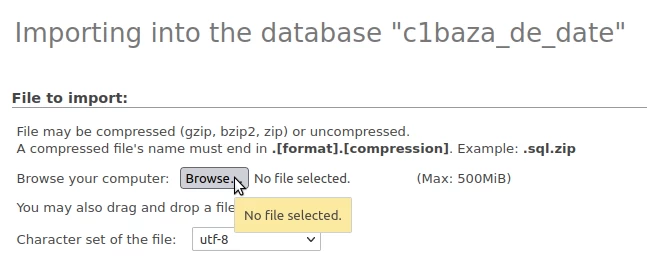
- Auf der angezeigten Seite klicken Sie auf die Schaltfläche "Durchsuchen", um die von dem lokalen Computer importierte Datenbank auszuwählen;
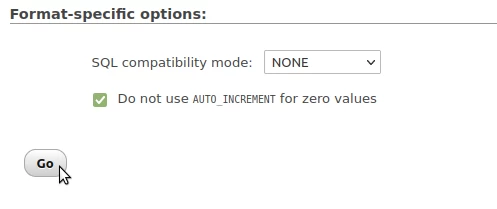
- Nachdem Sie die Datenbank ausgewählt haben, drücken Sie die Schaltfläche "Go", ohne andere Änderungen vorzunehmen;
- Nach dem erfolgreichen Import der SQL-Datei wird eine Bestätigungsnachricht angezeigt;
