Eine Datenbank im ISPConfig-Controlpanel erstellen.
Lerne, wie man eine MySQL-Datenbank im ISPConfig-Kontrollpanel Schritt für Schritt erstellt. Folge den Anweisungen, um Benutzer zuzuordnen und Datenbanken zu verwalten.
Einführung
- Das ISPConfig-Kontrollpanel bietet die Möglichkeit, MYSQL-Datenbanken hinzuzufügen, die wir später mit Benutzern verknüpfen können, sodass sie in verschiedenen Anwendungen verwendet werden können.
Anforderungen
- Die ISPConfig-Panel-Administrationsdaten, die im E-Mail-Posteingang, der mit dem Hostico-Konto verknüpft ist, erhalten wurden, als der VPS aktiviert wurde.
Zu befolgende Schritte
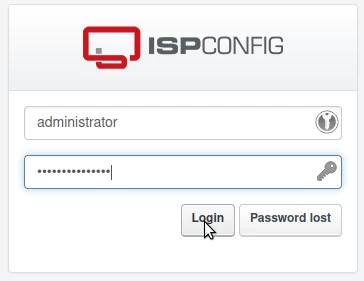
- Zuerst verbinden wir uns mit dem ISPConfig-Controlpanel über eine der Zugangsadressen: https://NUMESERVER:10200 oder https://IP_SERVER:10200 oder https://DOMENIU.XX:10200;
- Geben Sie im angezeigten Interface den Benutzernamen und das Passwort ein, die Sie per E-Mail bei der Aktivierung des Dienstes erhalten haben.
Im Hauptbereich des Panels wird die Registerkarte "Sites" ausgewählt sein

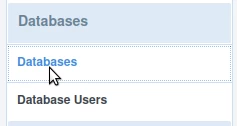
Wählen Sie auf der nächsten Seite "Datenbanken" aus dem Menü auf der linken Seite
Um eine neue Datenbank zu erstellen, klicken Sie auf die Schaltfläche "Neue Datenbank hinzufügen" auf der angezeigten Seite
Auf der nächsten Seite werden die Felder wie folgt ausgefüllt:
-Website: Die Domain, mit der die Datenbank verknüpft werden soll, wird ausgewählt;
-Typ: Der Standard-Datenbanktyp MySQL wird ausgewählt;
-Datenbankname: Der Datenbankname wird ausgefüllt. Der Name wird automatisch mit dem Text aus dem grauen Feld links neben dem Feld vorangestellt. Im Beispiel im Bild unten wird die Datenbank mit dem Namen "c1baza_de_date" resultieren;
-Datenbankquote: -1 wird für eine unbegrenzte Quote belassen oder eine maximale Datenbankgröße kann festgelegt werden;
-Datenbankbenutzer: Der erstellte Benutzer, der dieser Datenbank zugeordnet wird, wird ausgewählt. MySQL-Benutzer können erstellt werden, indem man dem Tutorial folgt Einen SQL-Benutzer im ISPConfig-Panel erstellen;
-Nur-Lese-Datenbankbenutzer: Es bleibt unverändert;
-Datenbankzeichenkodierung: Der gewünschte SQL-Zeichensatztyp wird ausgewählt. Es wird empfohlen, es als DB-Standard zu belassen;
-Aktive Schaltfläche: Es wird angekreuzt, damit die Datenbank aktiv ist;

Klicken Sie dann auf die Schaltfläche "Speichern" am unteren Ende der Seite.

Nachdem die Datenbank gespeichert wurde, erscheint sie auf der Hauptseite des Menüs "Datenbanken", von wo aus sie auch bearbeitet oder bei Bedarf gelöscht werden kann, indem die Schaltflächen rechts von der erstellten Datenbank gedrückt werden.

Der Zugriff auf die erstellte Datenbank kann durch das Befolgen des Tutorials erfolgen: Zugriff auf eine Datenbank im ISPConfig-Panel