Tutorials • cPanel
Zugriff auf phpMyAdmin mit direktem Link ohne cPanel
Erfahre, wie du phpMyAdmin direkt ohne cPanel über eine Schritt-für-Schritt-Anleitung zugreifen kannst. Folge den Anweisungen, um die Datenbank effizient zu verwalten.
Ansichten 1439Aktualisiert 1 anVeröffentlicht am 09/10/2018von Cătălin A.
Einführung
Dieses Tutorial erklärt, wie man phpMyAdmin über einen Direktlink erreichen kann, ohne cPanel zu nutzen.
Anforderungen
- ein cPanel-Konto
- phpMyAdmin-Software hier verfügbar zum Download phpMyAdmin
Schritte zum Befolgen
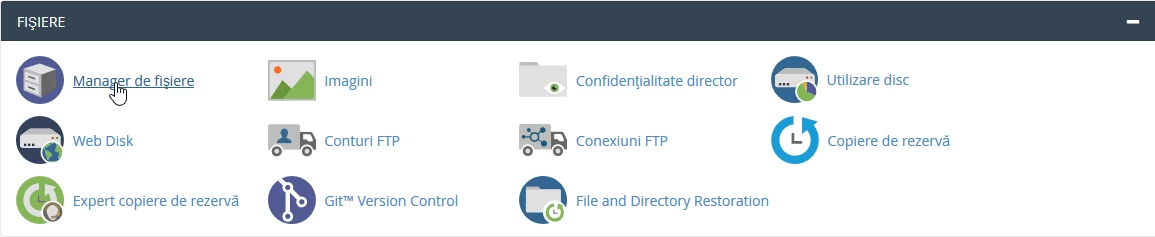
- nach dem Einloggen in das cPanel-Kontrollfeld suchen wir in der angezeigten Benutzeroberfläche nach dem Abschnitt "DATEIEN" und klicken dort auf "Dateiverwaltung".
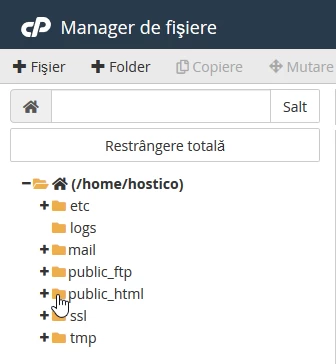
- Ein neues Fenster öffnet sich, in dem die Inhalte der Daten zum Hosting aufgelistet sind. In diesem Fenster greifen Sie auf das Webverzeichnis "public_html" zu.
- an diesem Ort muss das von der phpMyAdmin-Website heruntergeladene Archiv durch Klicken auf die Schaltfläche "Hochladen" hochgeladen werden

- es wird ein neues Fenster geöffnet, in dem der "Datei auswählen"-Button gedrückt wird.
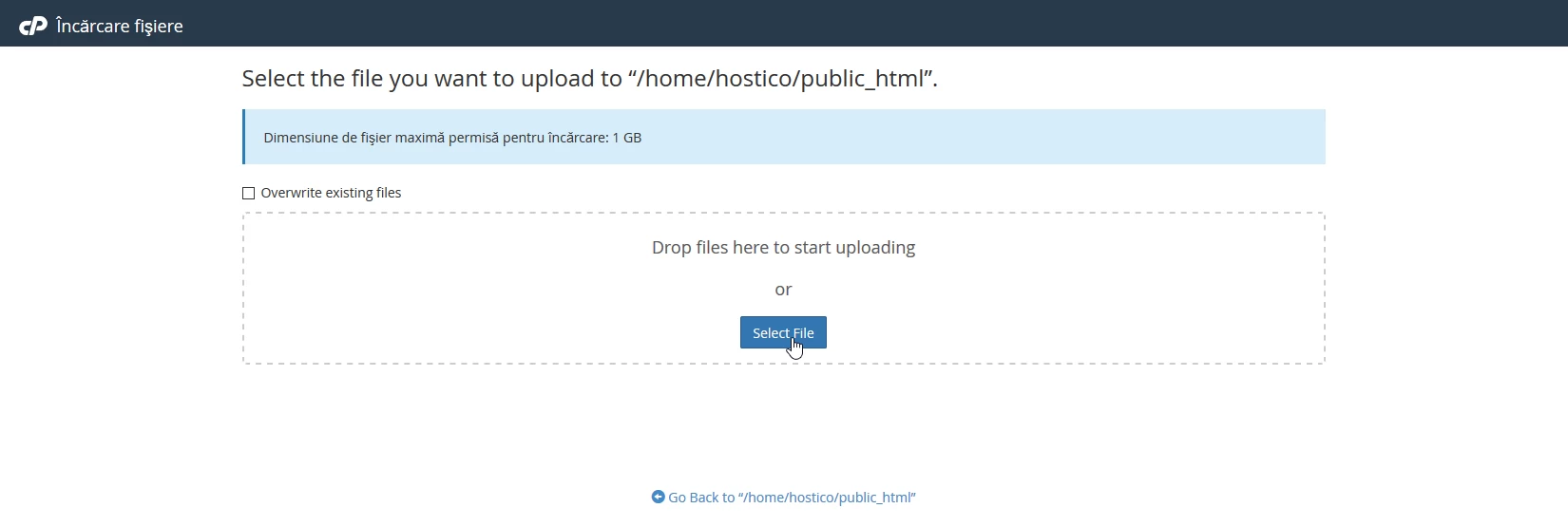
- Nachdem das heruntergeladene Archiv ausgewählt wurde, wird eine Fortschrittsanzeige angezeigt, die den Upload-Status anzeigt. Sobald 100 % erreicht sind, kann das Fenster geschlossen werden.

- Der nächste Schritt besteht darin, das Archiv zu entpacken, was im Dateimanager im public_html Verzeichnis erfolgt, in das das Archiv hochgeladen wurde. Wählen Sie das Archiv mit dem Namen "phpMyAdmin-4.8.3-all-languages.zip" aus, indem Sie darauf klicken, und drücken Sie dann in der oberen Leiste die Schaltfläche "Entpacken".

- Ein Fenster wird erscheinen, in dem der "Datei(en) extrahieren"-Button gedrückt wird

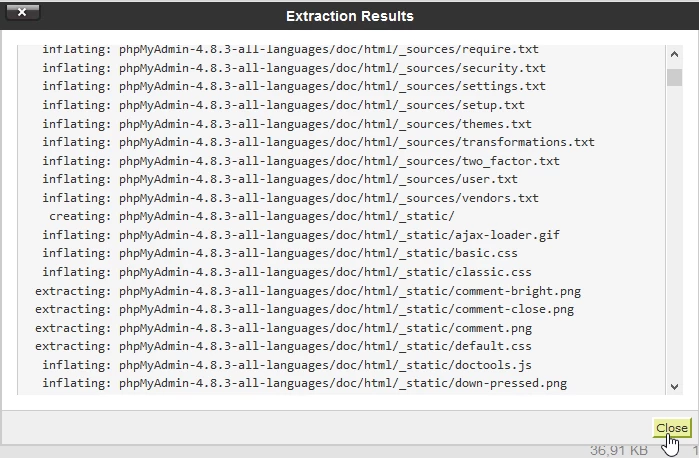
- Nach dem Entpacken des Archivs erscheint ein Fenster, das den Bericht über die heruntergeladenen Dateien anzeigt, und die "Schließen"-Taste muss gedrückt werden.
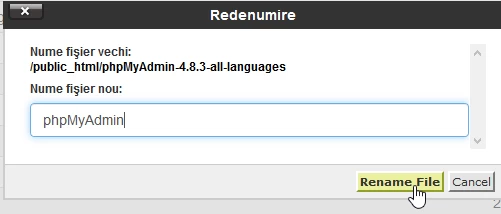
- Ein neues Verzeichnis mit dem Namen des jeweiligen Archivs, jedoch ohne die .zip-Erweiterung, wird im Verzeichnis public_html angezeigt. Dieses Verzeichnis muss umbenannt werden, sodass nur "phpMyAdmin" bleibt. Das Umbenennen erfolgt, indem das betreffende Verzeichnis ausgewählt und die Schaltfläche "Umbenennen" in der oberen Leiste der Seite gedrückt wird.

- Im Fenster, das erscheint, geben Sie den angegebenen Namen ein und drücken dann die Schaltfläche "Datei umbenennen", wonach alle Fenster geschlossen werden können.
- Der Zugriff auf phpMyAdmin erfolgt im Browser mit dem Domainnamen .ro/phpMyAdmin, und die Anmeldung in einer Datenbank erfolgt mit dem Benutzer und Passwort.
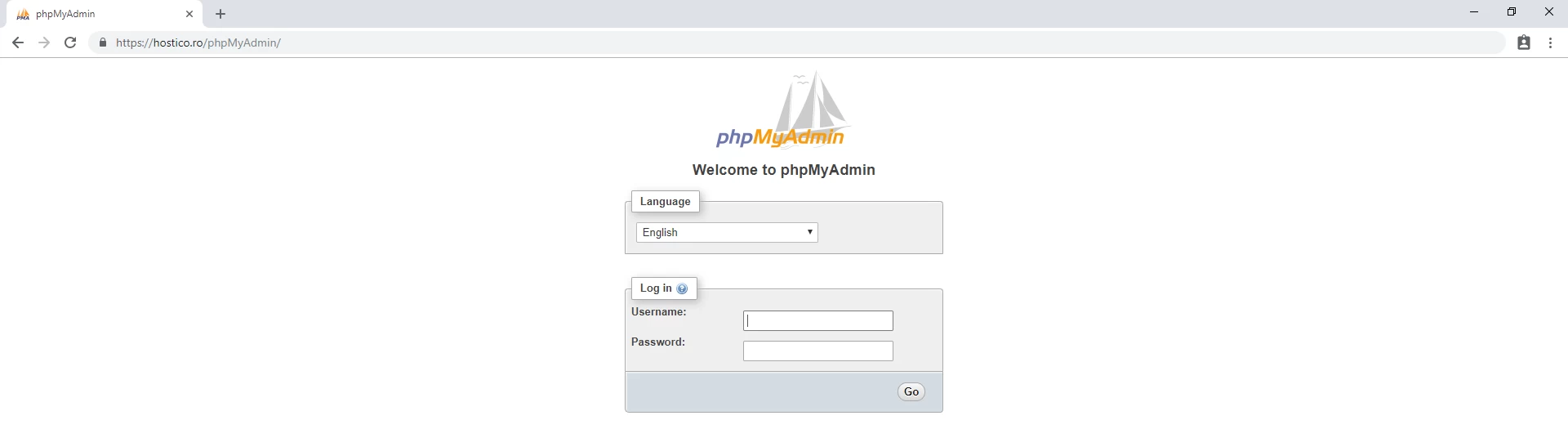 !!!ACHTUNG der Login-Link ist groß- und kleinschreibungsempfindlich, daher müssen Sie /phpMyAdmin genau so eingeben, wie das Verzeichnis in public_html benannt wurde.
HINWEIS:
1. Mit dieser Methode kann, im Gegensatz zum Zugriff auf phpMyAdmin über cPanel, nur eine Datenbank angezeigt werden, und zwar diejenige, deren Benutzername und Passwort zum Einloggen verwendet werden.
2. phpMyAdmin kann auch über die Softaculous-Anwendung installiert werden, indem die hier beschriebenen Schritte befolgt werden: Installation einer Anwendung über das cPanel Softaculous-Plugin