Aktivierung der sicheren Authentifizierung (mit zwei Faktoren) für das Hostico-Kundenkonto (Two Factor Authentication - 2FA)
In diesem Tutorial werden die Schritte zur Aktivierung der sicheren Authentifizierung im Hostico-Kundenkonto veranschaulicht.
Einführung
- Dieser Artikel beschreibt die erforderlichen Schritte zur Aktivierung der sicheren Authentifizierung im Hostico-Kundenkonto.
Anforderungen
- Hostico-Kundenkonto;
- Ein Smart Mobile Phone mit einer Internetverbindung; Internet;
Schritte
- Nach der Anmeldung im Hostico-Kundenkonto wird der Bereich Benutzer aufgerufen;
- Im neuen geöffneten Menü wird auf 2FA-Authentifizierung auf der rechten Seite der Seite zugegriffen;
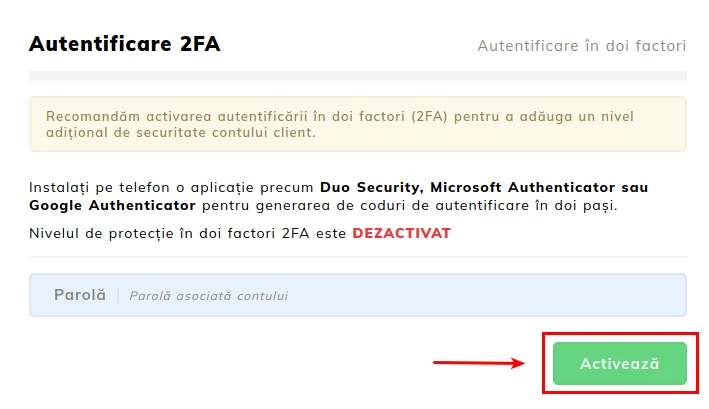
- Der nächste Schritt besteht darin, das Passwort für das Kundenkonto einzugeben und die Option zu aktivieren, indem Sie auf den grünen Kreis Aktivieren klicken;
Es wird empfohlen, ein Smart-Handy zu verwenden, das mit einer Anwendung ausgestattet ist, die zur Generierung des Sicherheitscodes verwendet wird. Wir haben die Google Authenticator-App ausgewählt, die sowohl für Android™ als auch für iOS® verfügbar ist, mit der Microsoft Authenticator-Variante für Windows® Phone, und einen der untenstehenden Links, abhängig von dem Betriebssystem des Telefons:
1. Für Android™ - Hier herunterladen
2. Für Windows® Phone - Hier Herunterladen
3. Für iOS® - Hier herunterladen
- Nachdem wir die Anwendung heruntergeladen und installiert haben, müssen wir das Hostico-Kundenkonto mit der Anwendung auf dem Telefon verknüpfen.
- In Ihrem Hostico-Kundenkonto wird eine Reihe von 2 Codes angezeigt, die wir verwenden müssen:
2FA-Code - ist der einzigartige Code, den wir in die mobile Anwendung eingeben werden, um die Verbindung zwischen der Anwendung und dem Kundenkonto herzustellen;
Backup-Code - ist der Code, den wir verwenden werden, falls wir keinen Zugang mehr zur Anwendung/den von der Anwendung generierten Codes haben;
Um dies zu tun, wird ein zeitbasierter Token aus der Anwendung ausgewählt.
Der nächste Schritt besteht darin, den Geheimcode in die Anwendung einzugeben. Dies kann auf zwei Arten erfolgen: Entweder scannen wir den QR-Code von der Hostico-Seite oder wir geben den bereitgestellten Code manuell in die Anwendung ein.
.webp)
- Account - Sie werden den Namen schreiben, unter dem Sie identifizieren, wofür dieser Code ausgestellt wurde (Beispiel: Hostico);
- Schlüssel - der generierte Schlüssel wird im Kundenkonto unten im QR-Code eingegeben (Beispiel: der Code, der sich im 2FA-Code im Bild unten befindet);
- Es wird abhängig von der Zeit eingestellt und wir werden Hinzufügen. auswählen.
Nach der Konfiguration der Anwendung müssen Sie zur vollständigen Aktivierung der 2FA den ersten 6-stelligen Code, der von der Anwendung generiert wurde, in das Feld eingeben, das durch den roten Pfeil im Bild unten angezeigt wird.

Wenn der eingegebene Code korrekt ist, wird eine Bestätigungsnachricht zusammen mit einem Wiederherstellungscode angezeigt. Dieser Code sollte notiert und sicher aufbewahrt werden. Er kann verwendet werden, wenn die Zwei-Faktor-Authentifizierung nicht verfügbar ist.
Hinweis
- Die Zwei-Faktor-Authentifizierung fügt dem Authentifizierungsprozess eine zusätzliche Schutzschicht hinzu. Nach der Aktivierung und Konfiguration müssen Sie bei jedem Login sowohl Ihren Benutzernamen und Ihr Passwort als auch einen zweiten Authentifizierungsfaktor, der über eine App erhalten wird, angeben.
- Der Sicherheitscode ändert sich alle 30 Sekunden. Wenn der zunächst angezeigte Code nicht innerhalb von 30 Sekunden eingegeben wird, muss der nächstangezeigte Code der Anwendung eingegeben werden.