Tutorials • Webuzo
Zugriff auf Webmail im Webuzo-Kontrollpanel
Erfahre, wie du über Webmail im Webuzo-Panel auf die Postfächer zugreifen kannst, indem du SquirrelMail verwendest. Folge den notwendigen Schritten zur Authentifizierung und Verwaltung der E-Mails.
1
Ansichten 1261Aktualisiert 5 zileVeröffentlicht am 24/01/2018von Sebastian S.
⚠️ Hinweis: Dieser Artikel enthält veraltete oder nicht mehr aktuelle Informationen. Bestimmte Anweisungen, Befehle oder Konfigurationen funktionieren möglicherweise nicht mehr richtig. Für aktualisierte Lösungen überprüfen Sie die aktuelle Dokumentation oder kontaktieren Sie das Support-Team.
Einführung
- Das Webuzo Panel ermöglicht den Zugriff auf E-Mail-Postfächer über eine Webmail-Oberfläche namens SquirrelMail.
Anforderungen
- Um auf die E-Mail-Postfächer zuzugreifen, benötigen wir die Anmeldedaten für das Webuzo-Panel (Benutzername und Passwort). Diese Daten finden Sie in der E-Mail mit den Administrationsdaten des Panels.
Schritte
- Wir werden uns im Webuzo Administrationspanel anmelden.
- Nach der Anmeldung gehen wir zum Abschnitt E-Mail und klicken auf E-Mail zugreifen.

- Alternativ, SquirrelMail kann auch erreicht werden, indem auf E-Mail-Konten geklickt wird, und dann rechts im Kasten auf das Icon
 .
.
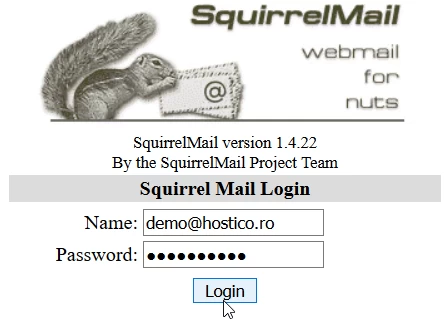
- Unabhängig von der gewählten Zugangsart werden wir von der SquirrelMail Anmeldeseite begrüßt.
- Im Name-Feld geben wir die vollständige E-Mail-Adresse ein, und im Password-Feld geben wir das mit dem Postfach verbundene Passwort ein, dann klicken wir auf die Login-Schaltfläche.
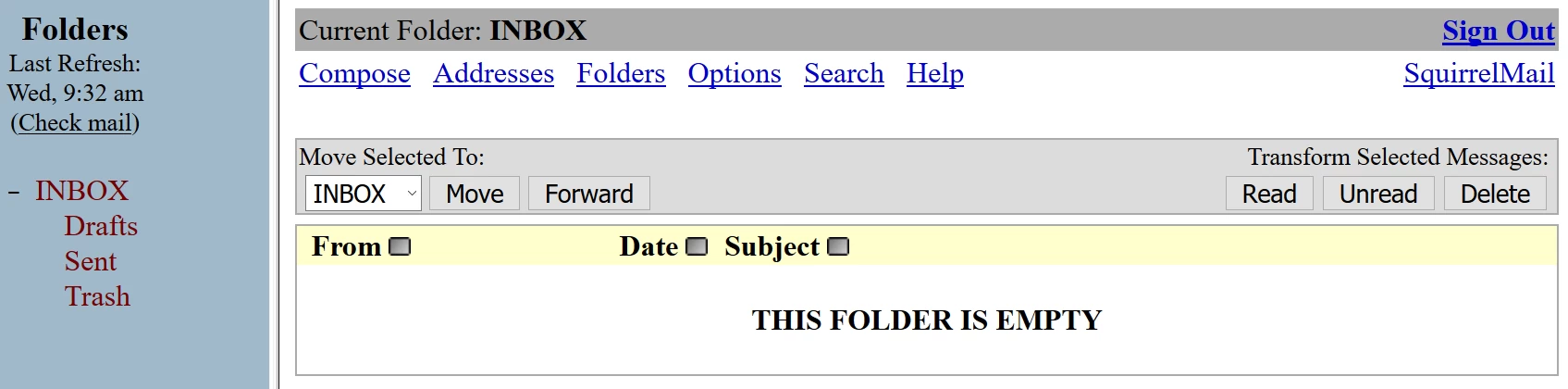
- Wenn die Anmeldedaten korrekt waren, werden wir zur SquirrelMail-Oberfläche umgeleitet, wo wir E-Mails senden, empfangen und verwalten können.