Tutorials • Webuzo
Aktivierung der Gzip-Kompression im Webuzo-Kontrollpanel
Dieses Tutorial beschreibt die Schritte, die erforderlich sind, um das gzip-Kompressionsmodul im Webuzo-Kontrollpanel über die .htaccess-Datei zu aktivieren.
Ansichten 1066Aktualisiert 1 anVeröffentlicht am 05/06/2018von Sebastian S.
Einführung
- Das Webuzo Panel enthält keine native Funktion zum Aktivieren des gzip-Komprimierungsmoduls.
- Mit Hilfe der .htaccess-Datei können wir das Modul manuell aktivieren, indem wir die Gzip-Komprimierungsregeln verwenden.
Anforderungen
- Die Anmeldedaten für das Webuzo-Administrationspanel, die in der E-Mail mit den VPS-Verwaltungsinformationen erhalten wurden.
Schritte
- Für die Authentifizierung im Panel kann eine der folgenden Adressen verwendet werden:
Sichere URL mit SSL : https://IP:2003
Unsichere URL : https://IP:2002
Nachdem die Nameserver eingerichtet und propagiert sind, können auch diese Zugangsoptionen verwendet werden:
Sichere URL mit SSL : https://domeniu.xx:2003
Unsichere URL : https://domeniu.xx:2002
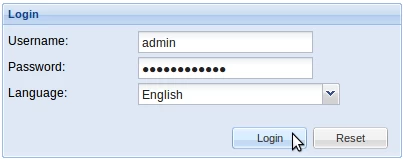
- Sobald eine dieser Adressen aufgerufen wird, werden wir mit dem Webuzo-Anmeldefenster begrüßt. Hier haben wir die Möglichkeit, den Benutzernamen und das Passwort einzugeben. Diese Details sind in der E-Mail mit den VPS-Administrationsdaten enthalten.

- Die .htaccess-Datei kann entweder direkt über FTP oder über die Funktion Dateimanager von Webuzo bearbeitet werden.
- In diesem Beispiel verwenden wir Dateimanager.

- Wir werden die Anmeldedaten des Dateimanagers eingeben. Diese Informationen finden Sie in der E-Mail mit den Webuzo-Administrationsdaten.
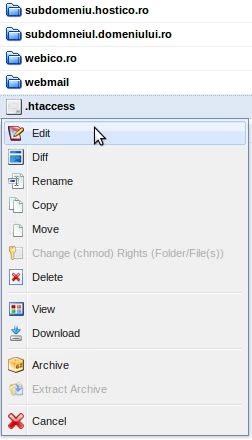
- Nachdem wir uns authentifiziert haben, klicken wir in der linken Liste auf den public_html-Ordner (oder den Stammordner der Website, für die wir die gzip-Kompression aktivieren möchten). In diesem Beispiel verwenden wir die .htaccess-Datei im public_html, dem Stammordner der Hauptdomain.
- Wir werden mit der rechten Maustaste auf die .htaccess-Datei klicken und dann auf Bearbeiten klicken.
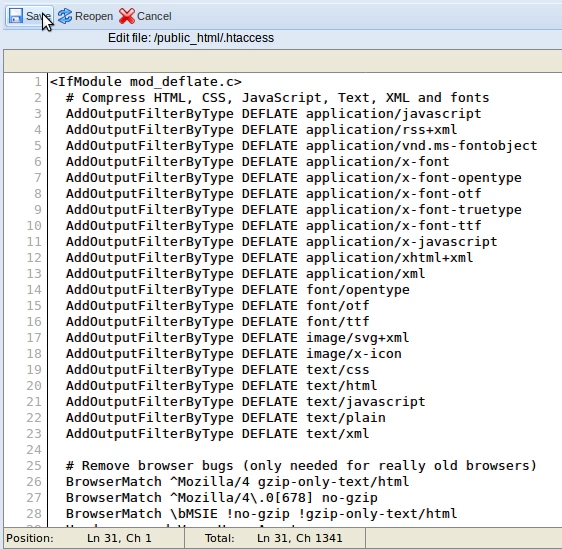
- Im Bearbeitungsinterface werden wir die folgenden Zeilen einfügen:
AddOutputFilterByType DEFLATE application/javascriptAddOutputFilterByType DEFLATE Anwendung/rss+xml AddOutputFilterByType DEFLATE application/vnd.ms-fontobjectAddOutputFilterByType DEFLATE application/x-fontAddOutputFilterByType DEFLATE application/x-font-opentype AddOutputFilterByType DEFLATE application/x-font-otf AddOutputFilterByType DEFLATE application/x-font-truetype AddOutputFilterByType DEFLATE application/x-font-ttf AddOutputFilterByType DEFLATE application/x-javascriptAddOutputFilterByType DEFLATE application/xhtml+xml AddOutputFilterByType DEFLATE application/xmlAddOutputFilterByType DEFLATE Schrift/Opentype AddOutputFilterByType DEFLATE font/otfAddOutputFilterByType DEFLATE font/ttf AddOutputFilterByType DEFLATE image/svg+xmlAddOutputFilterByType DEFLATE image/x-icon AddOutputFilterByType DEFLATE text/cssAddOutputFilterByType DEFLATE text/html AddOutputFilterByType DEFLATE text/javascriptAddOutputFilterByType DEFLATE text/plain AddOutputFilterByType DEFLATE text/xmlBrowserMatch ^Mozilla/4 gzip-nur-text/html BrowserMatch ^Mozilla/4\.0[678] no-gzipBrowserMatch \bMSIE !no-gzip !gzip-only-text/html Header anhängen Vary User-Agent
- Mit den oben genannten Komprimierungsregeln werden die meisten Dateien komprimiert. Die Regeln können geändert werden, um bestimmte Dateien zu komprimieren oder nicht zu komprimieren.
- Nachdem wir die Regeln im Editor eingegeben haben, klicken wir auf die Schaltfläche Speichern im Menü.
- Nach dem Speichern werden wir mit einer Bestätigungsnachricht begrüßt.
- Von diesem Moment an werden alle an die Besucher der Website übermittelten Daten komprimiert.