Tutorials • cPanel
E-Mail-Weiterleitung im cPanel-Kontrollpanel
Dieser Artikel erklärt, wie man E-Mails zu einem externen E-Mail-Dienst umleitet.
Ansichten 1293Aktualisiert 2 aniVeröffentlicht am 02/12/2017von Cătălin A.
Einführung
Dieses Tutorial erklärt, wie man E-Mails an einen externen E-Mail-Dienst, in diesem Fall Google, weiterleitet.
Anforderungen
- ein cPanel-Konto
Schritte zum Befolgen
- Nach dem Einloggen in das cPanel-Kontrollpanel suchen wir in der angezeigten Benutzeroberfläche den Abschnitt "E-MAIL-ADRESSE" und klicken dort auf "E-Mail-Routing".
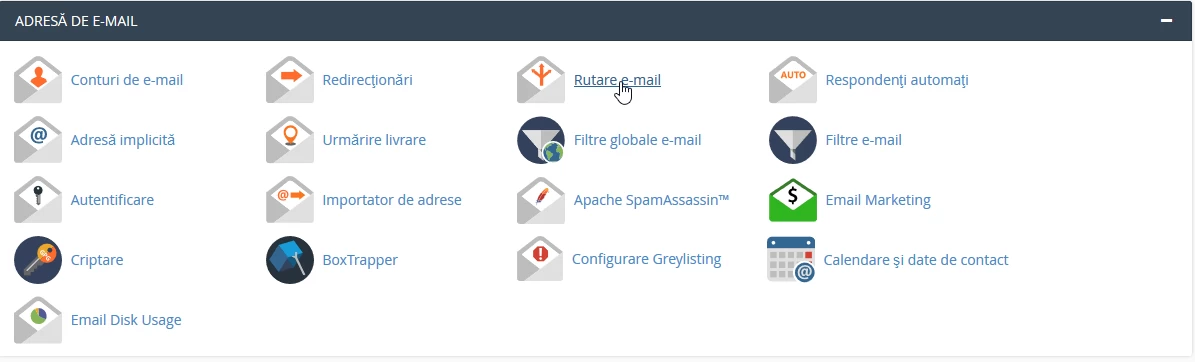
- Im nächsten Fenster müssen wir die Domain auswählen, für die das Routing durchgeführt wird.

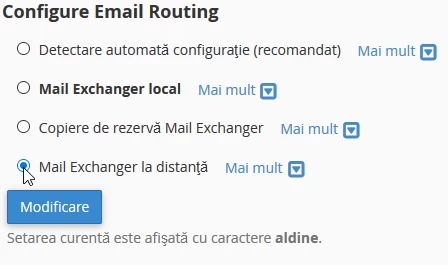
- Nachdem Sie die Domain ausgewählt haben, müssen wir eine der vier verfügbaren Optionen wählen:
- (empfohlen) - erkennt automatisch die Einstellungen des Mailservers
- Mail Exchanger lokal - wird den aktuellen Hosting-Server für den Mailservice verwenden
- Mail Exchanger-Backup - verwendet einen externen Maildienst, speichert jedoch eine Kopie jeder Nachricht auf dem aktuellen Server
- in diesem Fall werden wir Option 4 auswählen, danach klicken wir auf ''Ändern''
Der nächste Schritt besteht darin, die MX-Einträge in der DNS-Zone festzulegen, damit der Server weiß, wo die E-Mails umgeleitet werden sollen.
- wir werden im selben Fenster auf ''Zone Editor'' klicken

- In dem Fenster, das erscheinen wird, klicken wir auf "+MX Record"

- Ein kleines Fenster wird angezeigt, in dem "Priorität" durch die Zahl davor und "Ziel" durch den Namen des Mailservers ausgefüllt werden muss. Diese Werte stammen vom Anbieter des E-Mail-Dienstes, der verwendet werden soll, in diesem Fall Google
1 aspmx.l.google.com
5 alt1.aspmx.l.google.com
5 alt2.aspmx.l.google.com
10 aspmx2.googlemail.com
10 aspmx3.googlemail.com
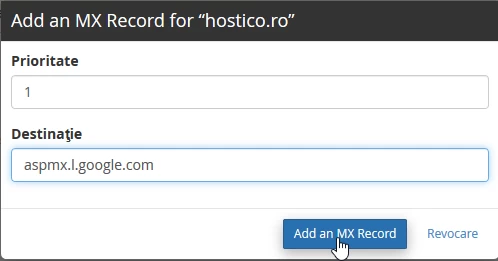
- Dieser Vorgang wird wiederholt, bis alle von dem E-Mail-Dienstanbieter bereitgestellten MX-Einträge eingegeben sind.
- Die Verbreitung von Änderungen kann einige Stunden dauern.