Einen E-Mail-Adresse zur Spamfilter-Blacklist im ISPConfig-Kontrollpanel hinzufügen.
Dieses Tutorial beschreibt, wie wir E-Mails, die von einer bestimmten E-Mail-Adresse empfangen werden, unabhängig von ihrer Legitimität als Spam kennzeichnen können.
Einführung
- Das Blacklist-Menü im Spamfilter-Bereich von ISPConfig ermöglicht es uns, jede Nachricht, die von einem E-Mail-Postfach empfangen wird, als Spam zu kennzeichnen, unabhängig davon, ob sie tatsächlich Spam ist oder nicht.
Anforderungen
- Die Verwaltungsdetails des ISPConfig-Panels, die im E-Mail-Postfach empfangen wurden, das mit dem Hostico-Konto verbunden ist, als der VPS aktiviert wurde.
Zu befolgende Schritte
- Zuerst verbinden wir uns mit dem ISPConfig-Control-Panel über eine der Zugangsadressen: https://NUMESERVER:10200 oder https://IP_SERVER:10200 oder https://DOMAIN.XX:10200.
- In der angezeigten Oberfläche werden der Benutzername und das Administrationspasswort für das Panel eingegeben, die bei der Aktivierung des Dienstes per E-Mail erhalten wurden.
Um eine E-Mail-Adresse zur Blacklist des Spamfilters hinzuzufügen, klicken Sie auf die "EMAIL"-Schaltfläche in der Navigationsleiste oben.

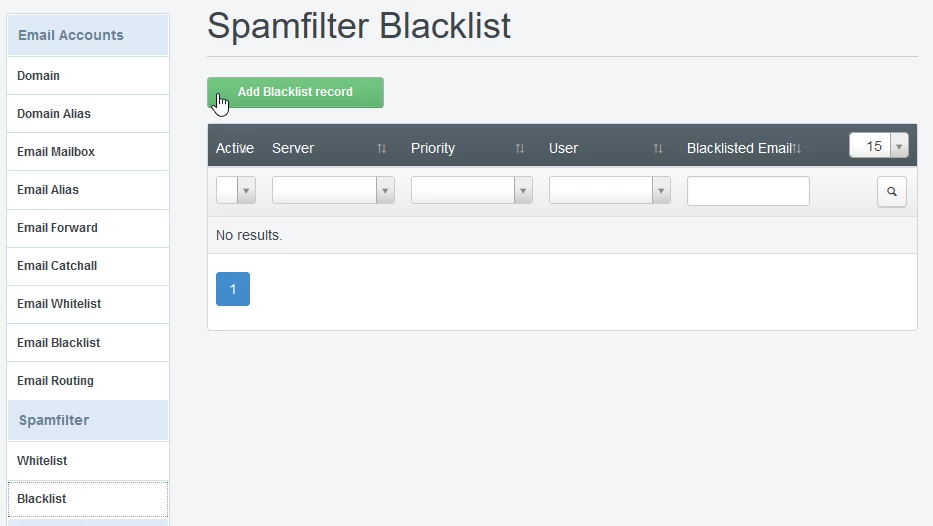
- Dann gehen wir im linken Menü zur Kategorie Spamfilter und wählen "Blacklist"
- Um eine neue Regel hinzuzufügen, drücken wir die grüne Taste "Blacklist-Eintrag hinzufügen".
Auf der angezeigten Seite füllen wir die Felder wie folgt aus:
1. In "Benutzer" wählen wir das E-Mail-Postfach aus, für das wir den Spam-Filter anwenden möchten;
2. Im "E-Mail"-Feld fügen wir die E-Mail-Adresse hinzu, die wir zur Blacklist hinzufügen möchten (alle E-Mails, die von der in diesem Feld angegebenen E-Mail-Adresse kommen, werden als Spam markiert). Wenn wir möchten, dass alle E-Mail-Adressen einer Domain als Spam markiert werden, geben wir: @example.com ein, ohne den Benutzer des Postfachs vor dem @ anzugeben;
Das "Priorität"-Feld wird für eine detailliertere Filterung verwendet, wenn E-Mail-Filter sowohl im Spamfilter-Whitelist als auch in der Spamfilter-Blacklist für die E-Mail-Postfächer einer Domain angewendet werden. Dieses Feld gibt an, welche Regel zuerst angewendet werden soll (10 = höchste Priorität, 1 = niedrigste Priorität);
Zum Beispiel, wenn Sie die Domain @exemplu.com mit einer Priorität von 5 auf die Blacklist setzen und user@exemplu.com mit einer Priorität von 6 auf die Whitelist setzen, werden E-Mails aus dem Postfach user@exemplu.com nicht gefiltert, während alle anderen Postfächer der Domain exemplu.com gefiltert werden.
4. Wir aktivieren das "Aktiv" Kästchen, um den Filter zu aktivieren, und drücken dann die Speichern Taste.
