Tutorials • ISPConfig
Hinzufügen einer E-Mail-Adresse zur Spamfilter-Whitelist im ISPConfig-Control-Panel.
Dieses Tutorial zeigt Ihnen, wie wir E-Mails, die von einer bestimmten E-Mail-Adresse empfangen werden, so einstellen können, dass sie niemals als Spam markiert werden, unabhängig von ihrer Legitimität.
Ansichten 1214Aktualisiert 1 anVeröffentlicht am 22/11/2022von Alexandru R.
Einführung
- Das Whitelist-Menü im Spamfilter-Bereich von ISPConfig bietet die Möglichkeit, Nachrichten, die von einer bestimmten E-Mail-Adresse empfangen werden, von der Antispam-Filterung auszuschließen.
- Nachrichten, die von der jeweiligen Adresse empfangen werden, werden niemals als Spam markiert.
Anforderungen
- Ein VPS mit ISPConfig-Panel;
- Zugriff auf Daten für das Administrationspanel.
Schritte zu befolgen
- Loggen Sie sich im ISPConfig-Panel mit einer der folgenden Adressen ein: https://SERVERNAME:10200, https://SERVER_IP:10200 oder https://domain.tld:10200.
- Geben Sie den Benutzernamen und das Passwort ein, die Sie per E-Mail nach der Aktivierung des Dienstes erhalten haben.
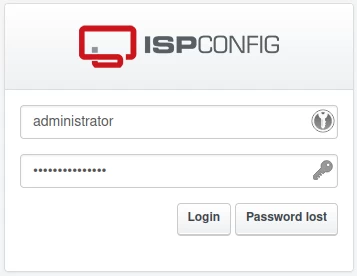
Um eine E-Mail-Adresse zur Spamfilter-Whitelist hinzuzufügen:
- Klicken Sie auf die "E-MAIL"-Schaltfläche in der oberen Navigationsleiste.

- Öffnen Sie im linken Menü die Kategorie Spamfilter und wählen Sie Whitelist aus.
- Um eine neue Regel hinzuzufügen, klicken Sie auf die grüne Schaltfläche "Whitelist-Eintrag hinzufügen".
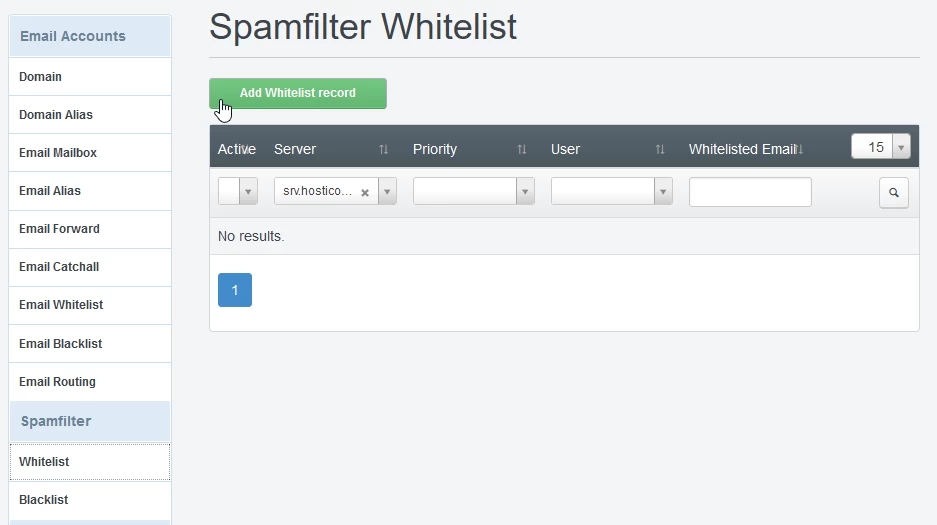
Auf der sich öffnenden Seite füllen Sie die Felder wie folgt aus:
- Benutzer: Wählen Sie die E-Mail-Adresse aus, auf die Sie den Anti-Spam-Filter anwenden möchten.
- E-Mail: Geben Sie die E-Mail-Adresse ein, die Sie zur Whitelist hinzufügen möchten.
Wenn Sie möchten, dass alle Adressen einer Domain von der Filterung ausgeschlossen werden, geben Sie das Format ein:@example.com. - Priorität: Geben Sie die Priorität der Regel an (10 = höchste Priorität, 1 = niedrigste Priorität).
Zum Beispiel:- Blacklist für
@example.commit Priorität 5; - Whitelist für
user@example.commit Priorität 6;
utilizator@exemplu.comnicht gefiltert, während andere Adressen von der Domainexemplu.comgefiltert werden. - Blacklist für
- Aktivieren Sie das "Aktiv" Kontrollkästchen, um den Filter zu aktivieren.
Drücken Sie die Speichern-Taste, um die Änderungen zu speichern.
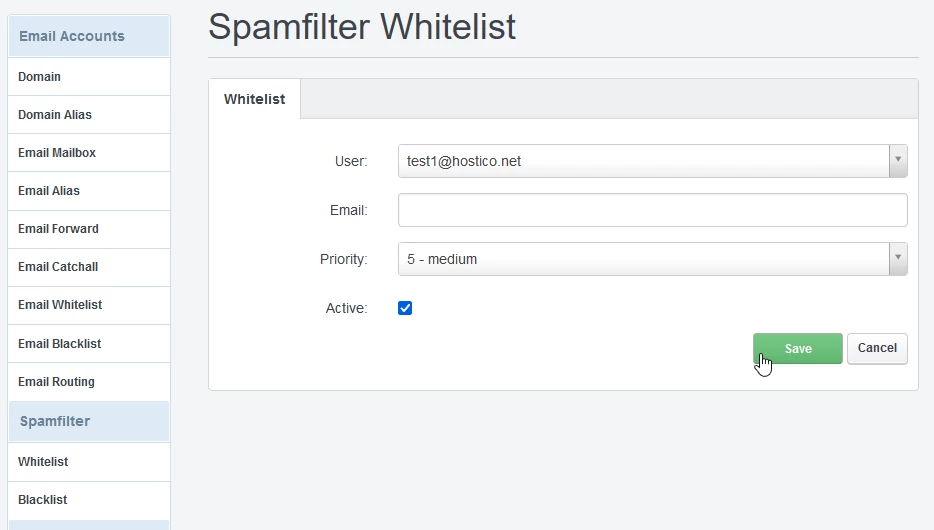
Nach dem Speichern wird die Whitelist-Regel angewendet, sodass Nachrichten von der angegebenen Adresse nicht mehr als Spam markiert werden.