Tutorials • Apps
Automatische Konfiguration eines E-Mail-Postfachs in Gmail auf Android
In diesem Tutorial werden wir die notwendigen Schritte durchgehen, um ein E-Mail-Postfach in der Gmail-Anwendung auf Android-Betriebssystemen einzurichten.
2
Ansichten 2952Aktualisiert 2 aniVeröffentlicht am 08/06/2018von Sebastian S.
Einführung
- Die meisten Betriebssysteme Android haben den Gmail E-Mail-Client vorinstalliert.
- Im folgenden Tutorial werden wir die notwendigen Schritte zur Konfiguration eines Postfachs über die automatische Option vorstellen.
- Wir werden die Beispielkonfiguration office@demo.hostico.ro verwenden
Anforderungen
- Login-Daten für das E-Mail-Konto.
- Die Gmail-App, die auf dem Smartphone installiert ist.
Schritte
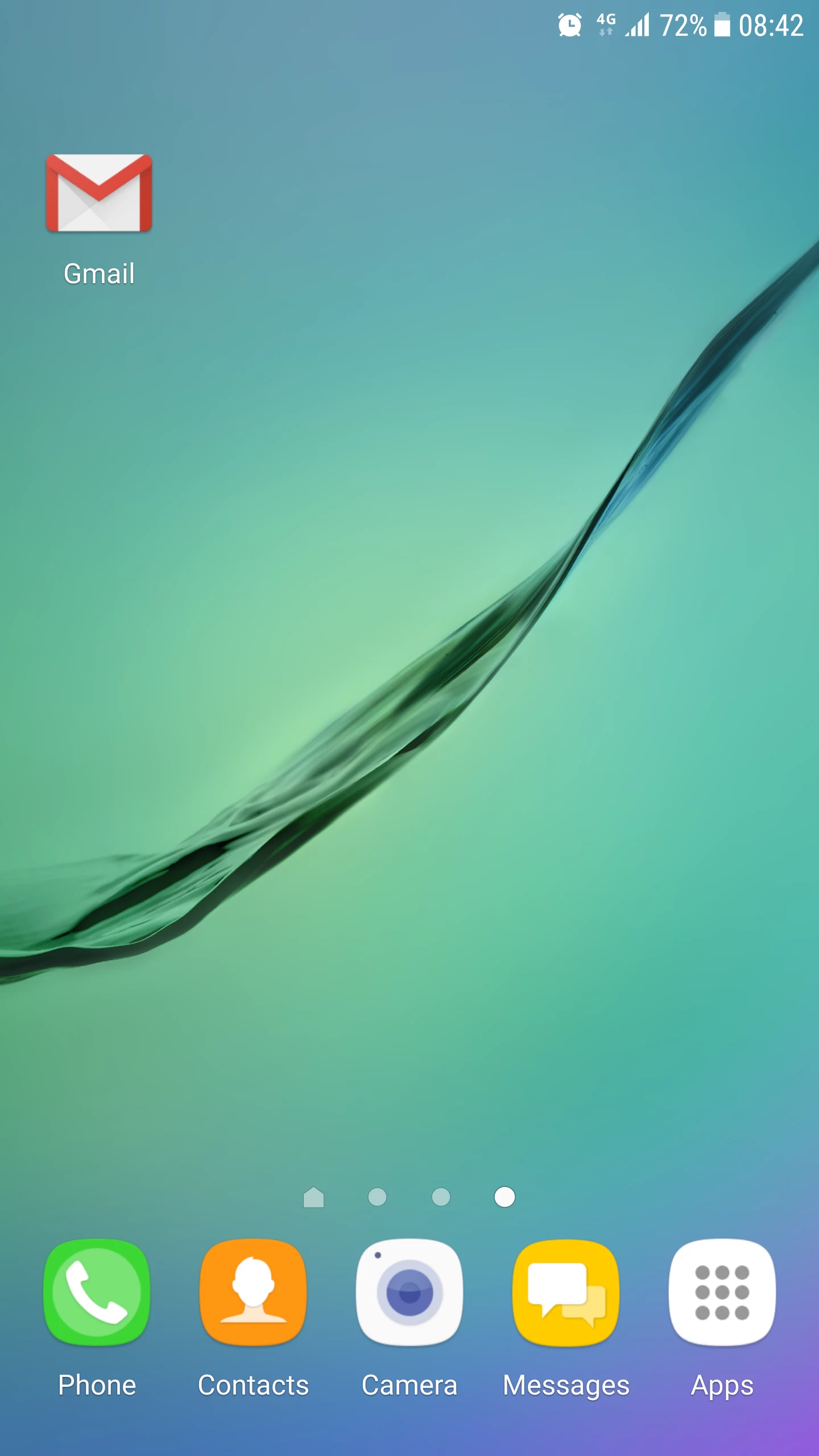
- Wir öffnen die Gmail-App.
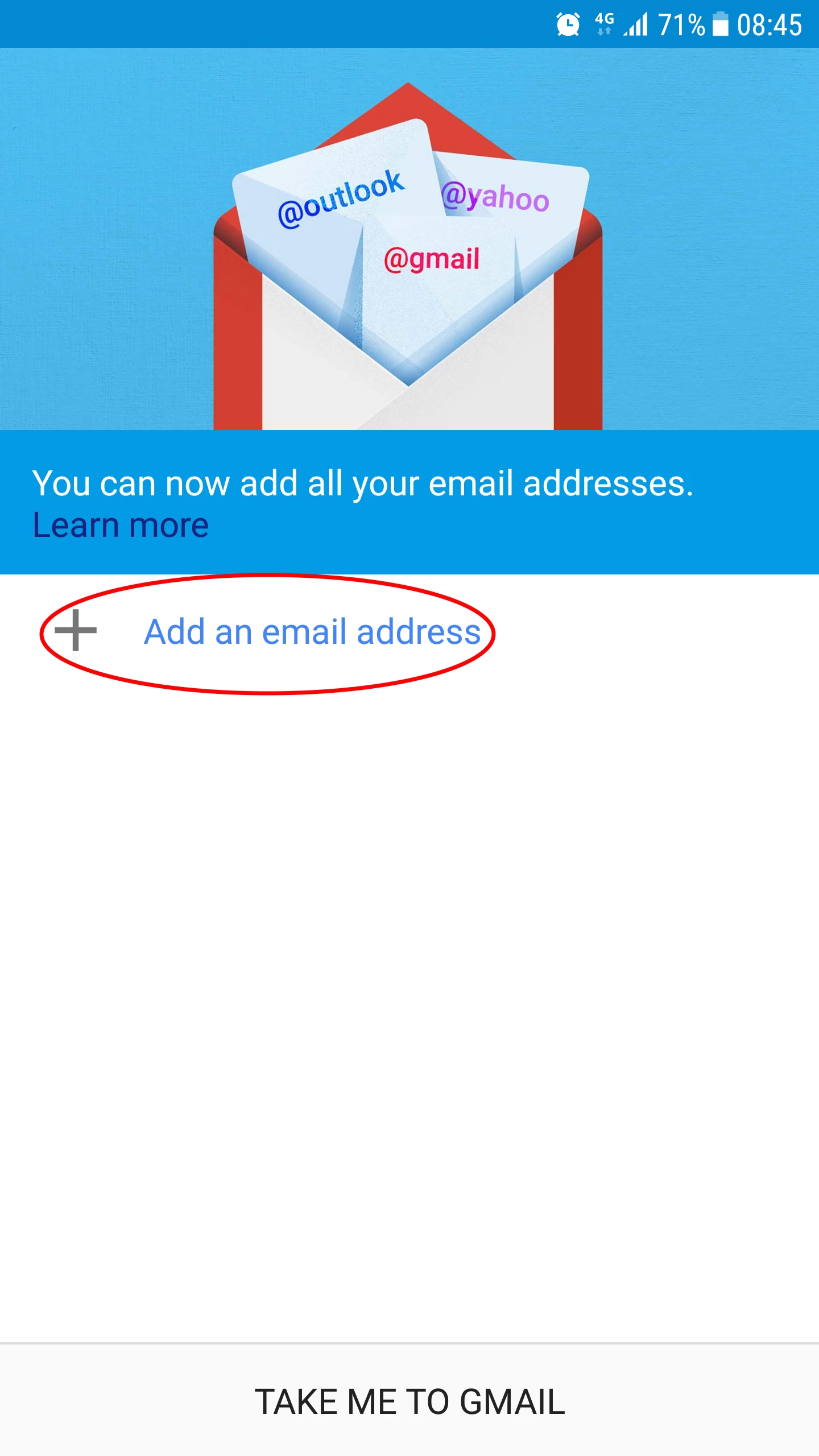
- Wir wählen E-Mail-Adresse hinzufügen.
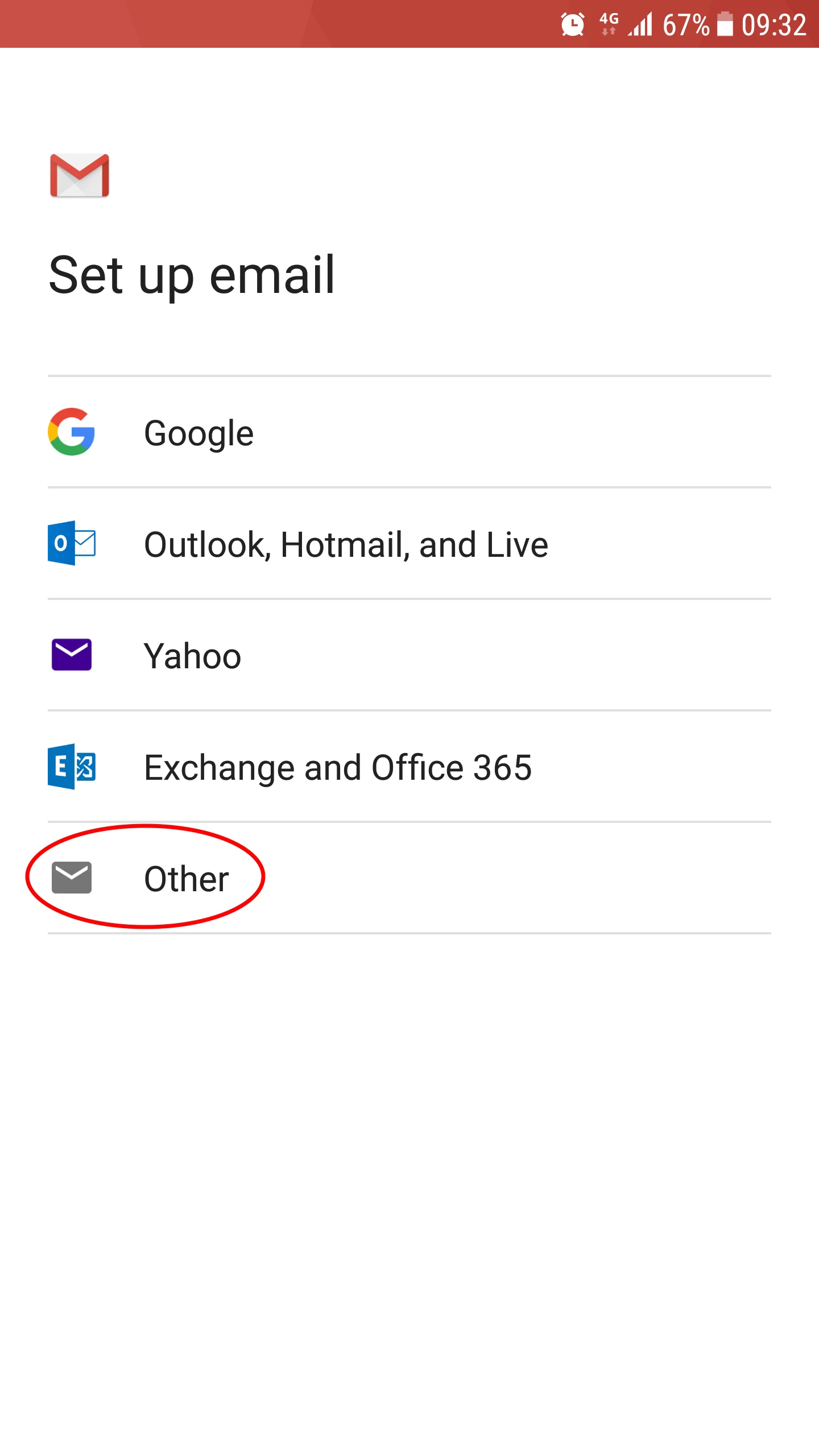
- Wählen Sie Sonstiges.
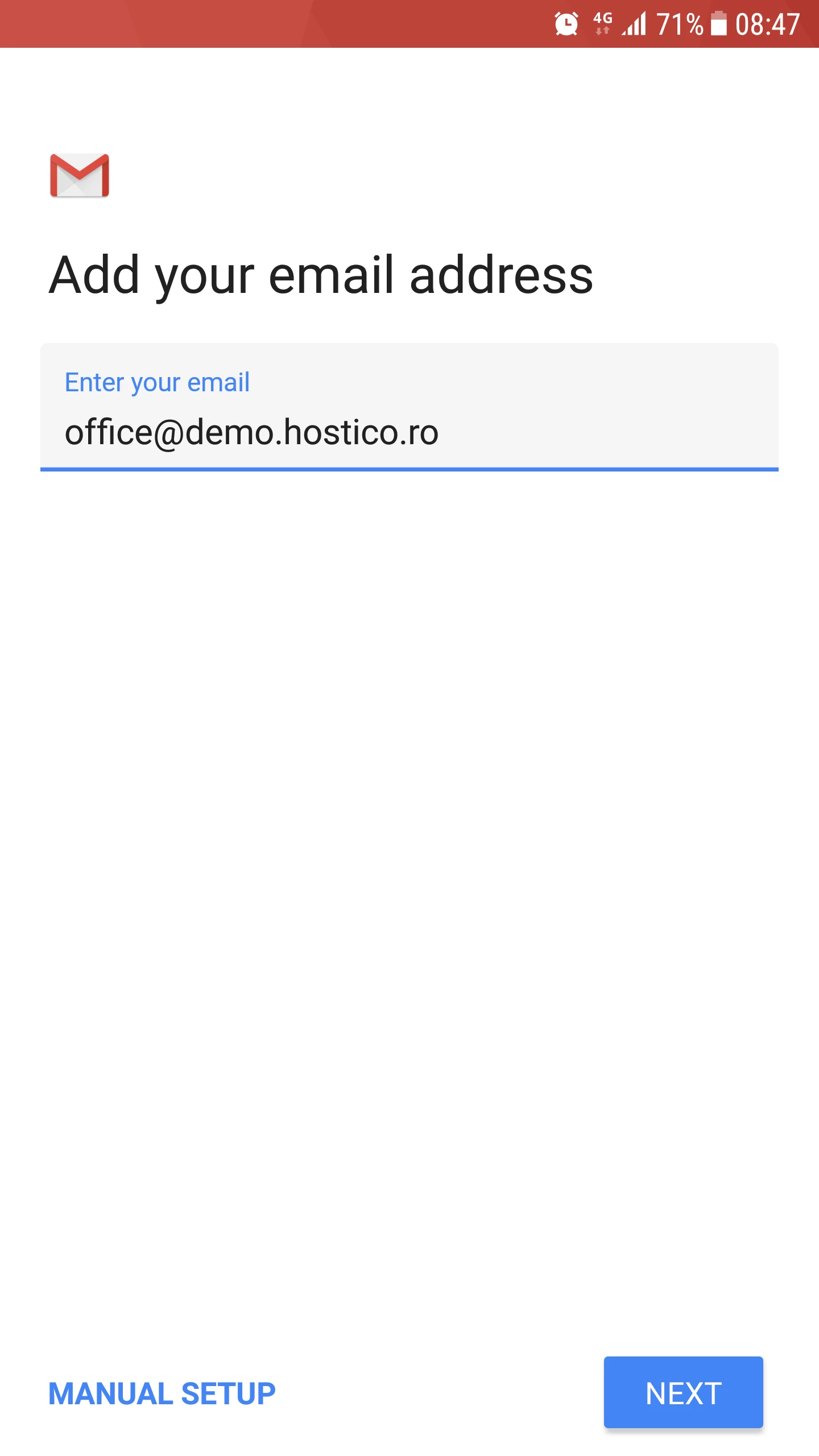
- Wir geben die E-Mail-Adresse in das Feld ein, danach klicken wir auf die Schaltfläche Weiter.
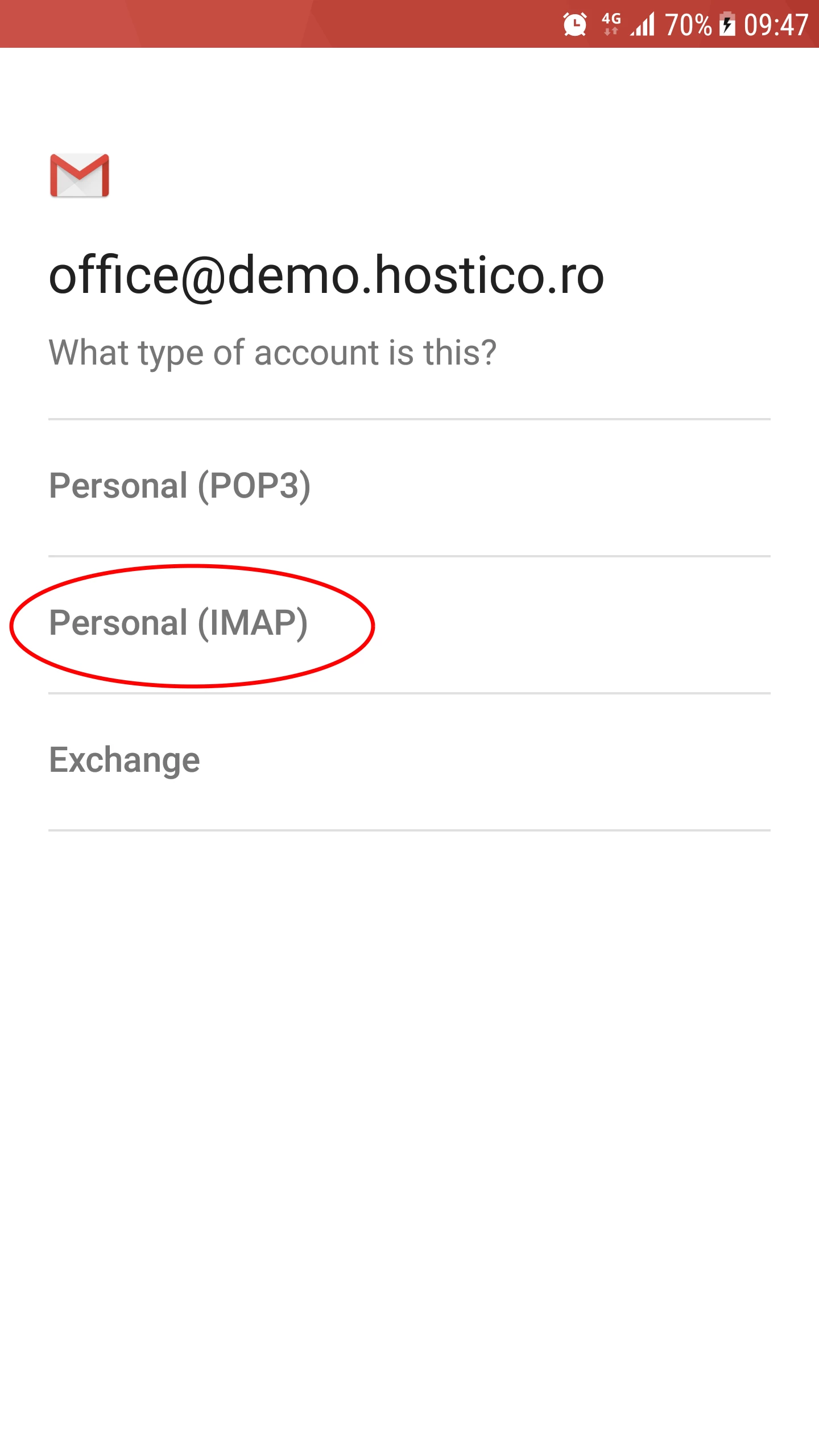
- Im nächsten Fenster müssen wir zwischen wählen:
-Persönlich (POP3) (durch Auswahl dieses Protokolls werden E-Mails auf das Gerät heruntergeladen und nicht mehr auf dem Server gespeichert).
-Persönlich (IMAP) (durch Auswahl dieses Protokolls bleiben E-Mails auf dem Server gespeichert und werden mit dem Gerät synchronisiert).
-Exchange (für Microsoft Exchange-Postfächer).
- Wenn wir das Postfach auf mehreren Geräten einrichten möchten, ist es dringend empfehlenswert, die IMAP-Option auszuwählen.
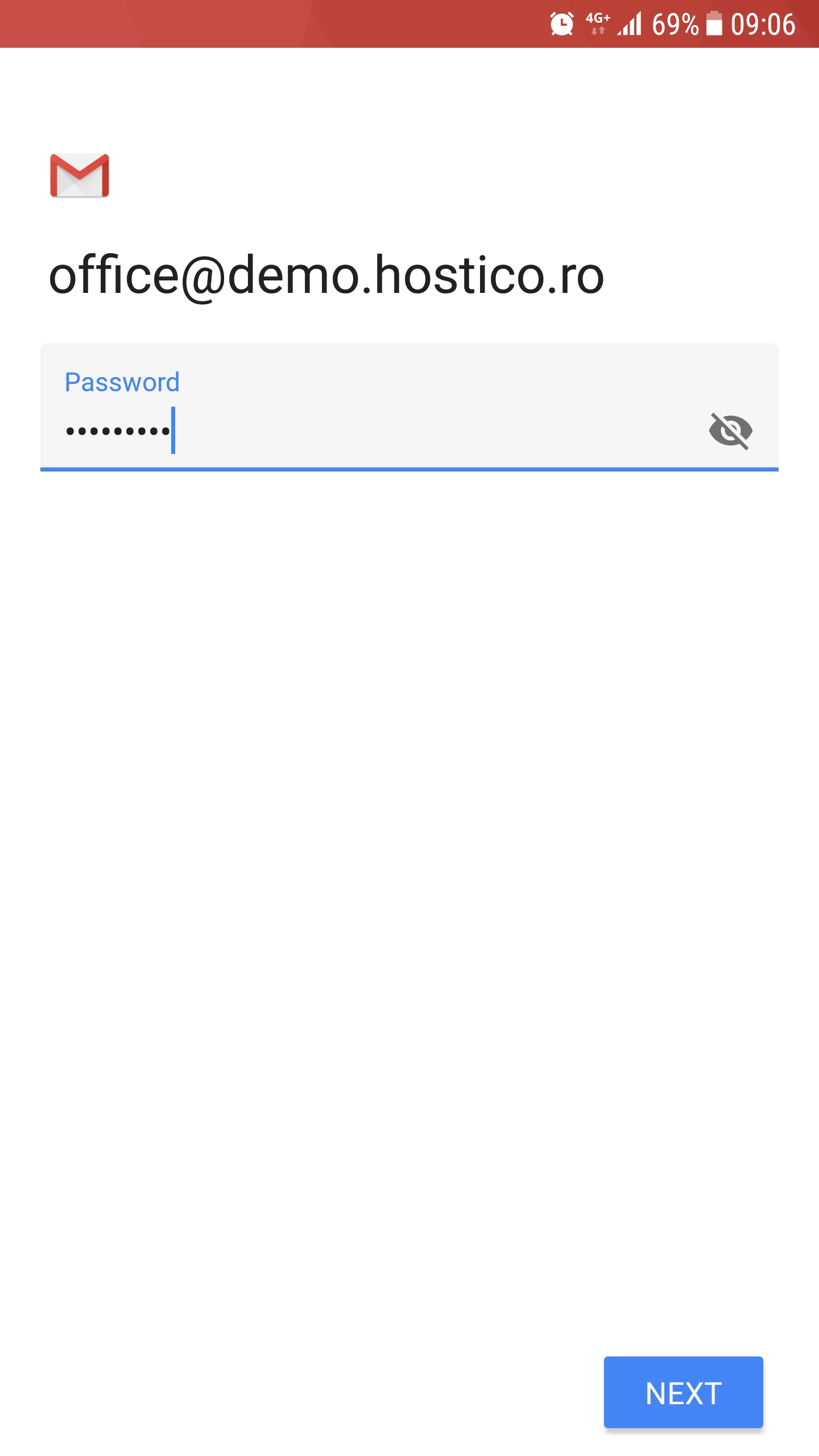
- Auf der nächsten Seite können wir das Passwort des E-Mail-Kontos eingeben, danach drücken wir die Weiter-Taste.
- Die Standardeinstellungen (erkannt durch die Gmail-Anwendung) für den eingehenden Mailserver (E-Mails, die im Posteingang ankommen) werden geladen. Wir werden die Weiter-Schaltfläche drücken.
- Normalerweise erkennt die Anwendung den E-Mail-Server korrekt. Wenn wir nach dem Drücken der Weiter -Schaltfläche einen Verbindungsfehler erhalten, können wir versuchen, die E-Mail-Serveradresse im Server-Feld (dem 3. Feld) auf eine der folgenden zu ändern:
-mail.domain.tld (Ihr Domainname mit dem Präfix mail).
-domain.tld (einfach Ihre Domain ohne Präfix).
-den Hostnamen des E-Mail-Servers (den Namen des E-Mail-Servers).
-die dedizierte IP des E-Mail-Servers.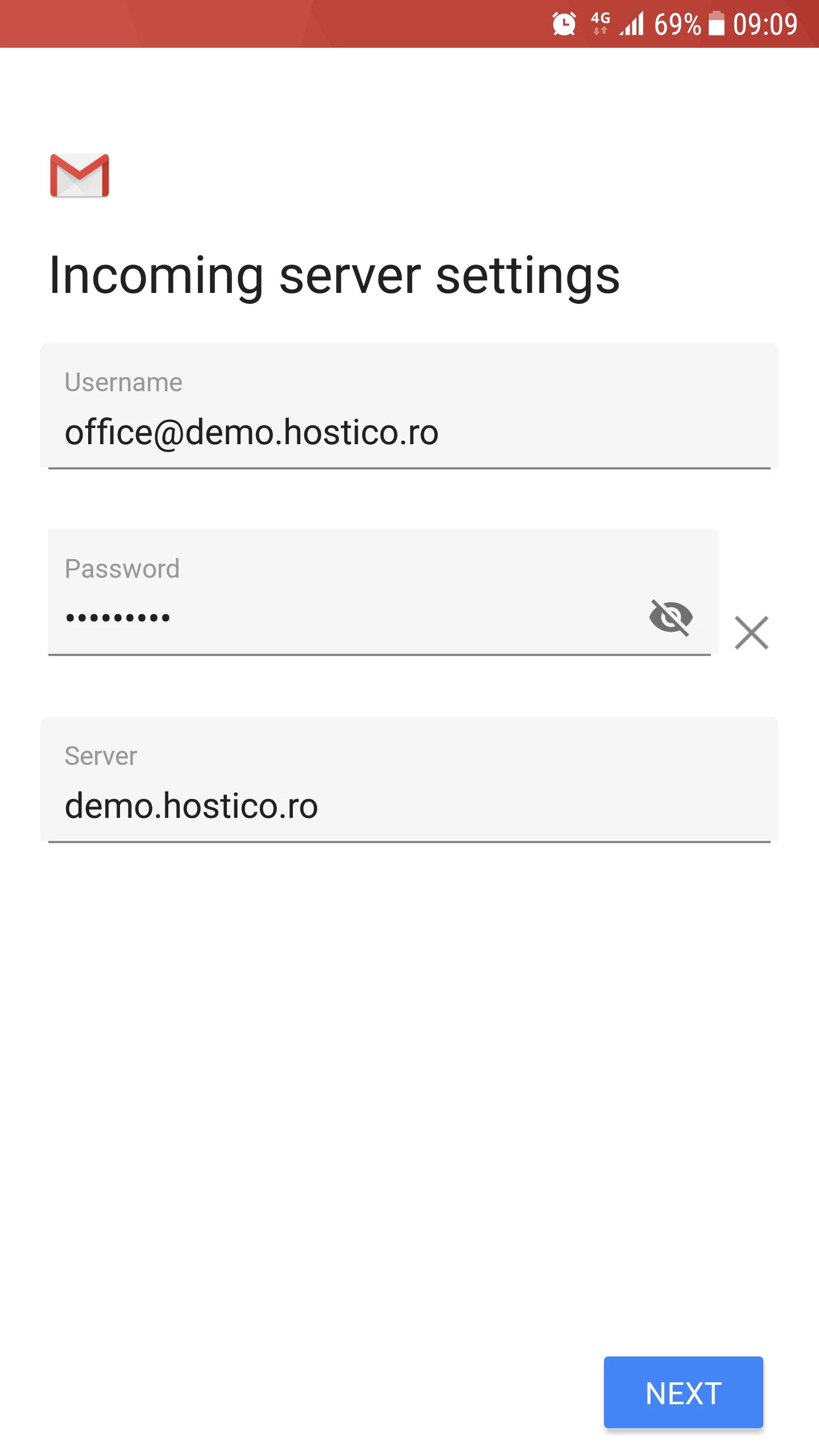
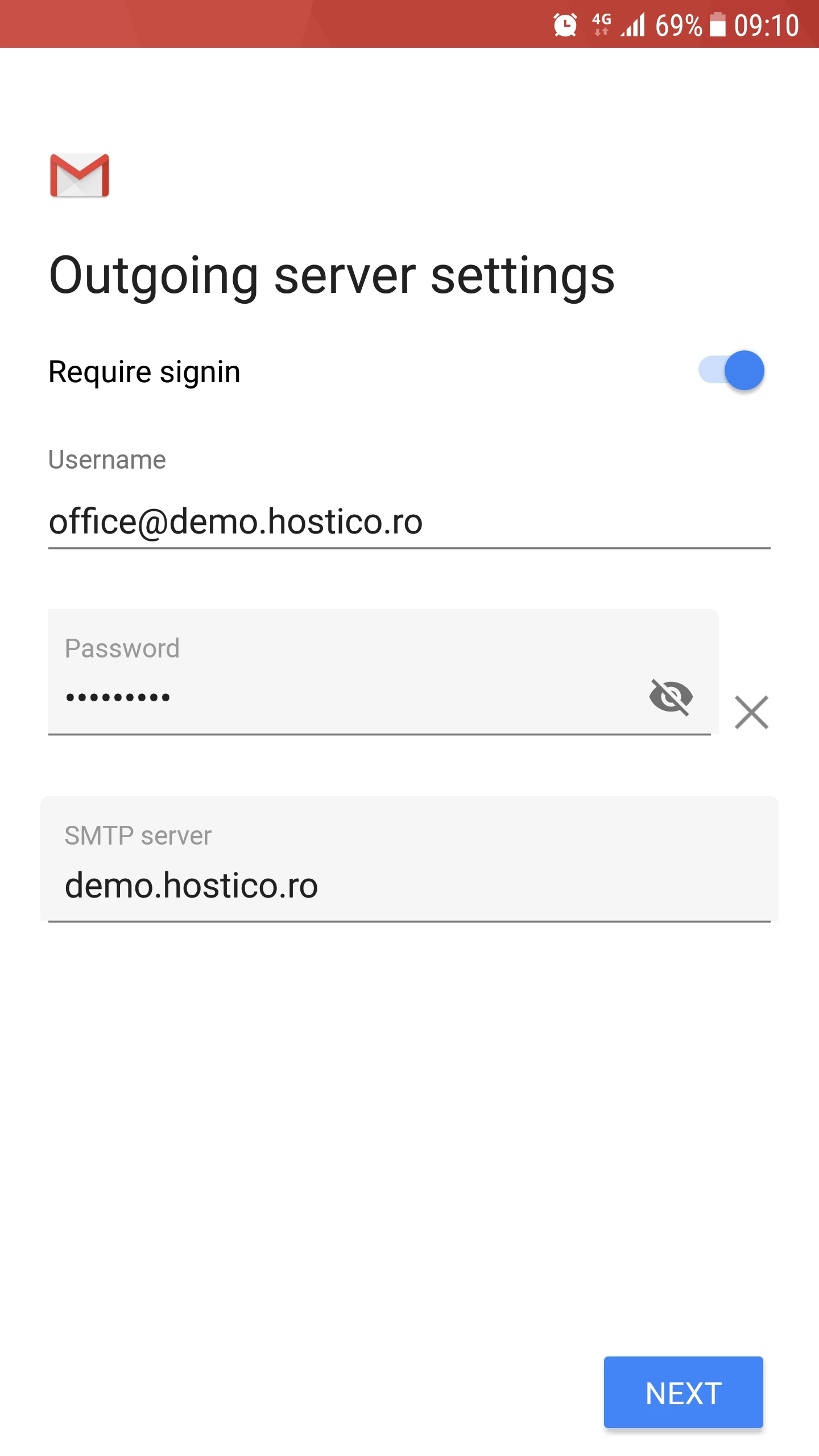
- Die Standard Einstellungen (erkannt durch die Gmail Anwendung) des Ausgangs Servers (E-Mails, die aus dem Posteingang gesendet werden) werden geladen. Wir werden die Weiter Taste drücken.
- Wie auf dem eingehenden Server können Sie im Falle eines Verbindungsfehlers versuchen, das Feld SMTP-Server (das 3. Feld) auf eine der im vorherigen Schritt angegebenen Optionen zu ändern.
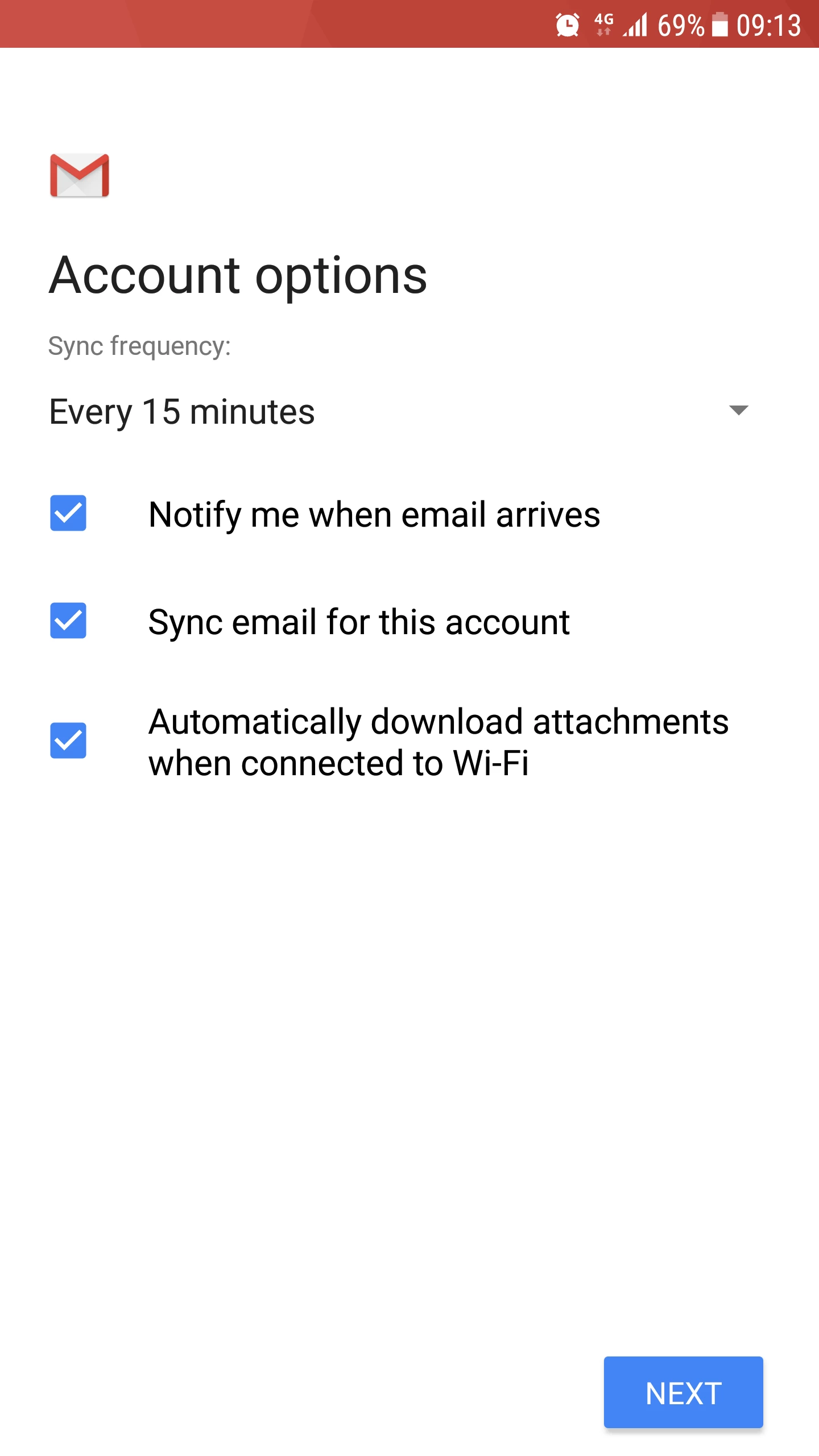
- Auf der nächsten Seite haben wir die Möglichkeit, einige Einstellungen der Box anzupassen. Wir werden den Nächster Button drücken.
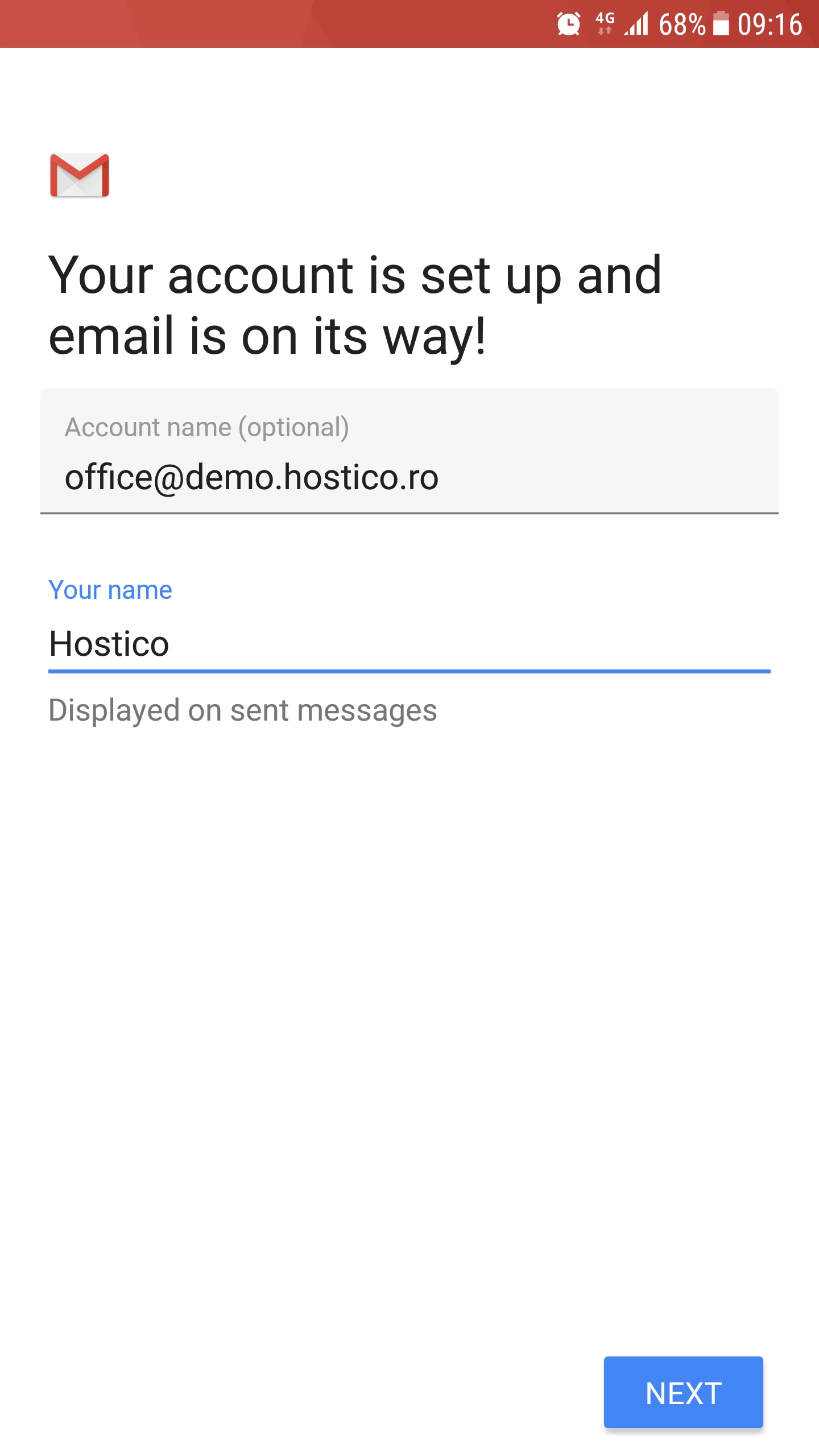
- Wenn alles reibungslos verlief, werden wir mit einer Erfolgsmeldung begrüßt. In diesem Fenster können wir auch einen Namen festlegen, der im Von-Feld am Zielort angezeigt wird. Um den Prozess abzuschließen, drücken wir die Weiter-Taste.
- Das Hauptmenü der Gmail-Anwendung wird geladen. Um den Posteingang zu sehen, drücken wir die Bring mich zu Gmail Taste.
- Von dieser Seite aus können wir E-Mails von dem neu konfigurierten Postfach senden und empfangen.