Tutorials • Webuzo
Anzeigen einer Protokolldatei oder Authentifizierungsprotokolls im Webuzo-Administrationspanel.
In diesem Tutorial zeigen wir Ihnen, wie Sie eine Protokolldatei oder ein Authentifizierungsprotokoll im Webuzo-Admin-Panel anzeigen können.
Ansichten 1167Aktualisiert 9 zileVeröffentlicht am 17/08/2017von Florin P.
⚠️ Hinweis: Dieser Artikel enthält veraltete oder nicht mehr aktuelle Informationen. Bestimmte Anweisungen, Befehle oder Konfigurationen funktionieren möglicherweise nicht mehr richtig. Für aktualisierte Lösungen überprüfen Sie die aktuelle Dokumentation oder kontaktieren Sie das Support-Team.
Einführung
- In diesem Tutorial zeigen wir Ihnen, wie Sie eine Anmeldeloggdatei im Webuzo-Administrationspanel anzeigen können.
Anforderungen
- Ein Webuzo-Konto
Schritte
- Nachdem wir uns im Webuzo-Panel angemeldet haben, gehen wir zum Abschnitt Serverdienstprogramme und klicken auf Anmeldelogs.

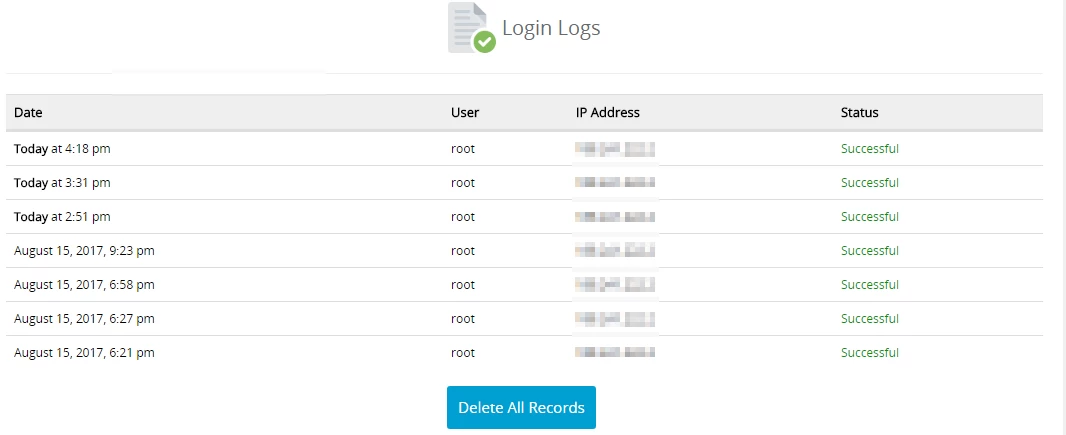
- Auf der nächsten Seite haben wir die folgenden Informationen über die Anmeldungen im Webuzo-Admin-Panel verfügbar:
- Datum im Format - Monat/Tag/Jahr/Stunde.
- Benutzer - root.
- IP-Adresse - die IP-Adresse, von der die Authentifizierung vorgenommen wurde.
- Status - der Zustand des Authentifizierungsversuchs.
- Um alle Datensätze zu löschen, können wir auf Alle Datensätze löschen klicken.