Tutorials • Webuzo
Zugriff auf und Hochladen einer Datei über den Dateimanager im Webuzo-Admin-Panel.
In diesem Tutorial zeigen wir, wie man auf den Datei-Manager zugreift und eine Datei damit im Webuzo-Panel hochlädt.
Ansichten 1122Aktualisiert 9 zileVeröffentlicht am 17/08/2017von Florin P.
⚠️ Hinweis: Dieser Artikel enthält veraltete oder nicht mehr aktuelle Informationen. Bestimmte Anweisungen, Befehle oder Konfigurationen funktionieren möglicherweise nicht mehr richtig. Für aktualisierte Lösungen überprüfen Sie die aktuelle Dokumentation oder kontaktieren Sie das Support-Team.
Einführung
- In diesem Tutorial zeigen wir Ihnen, wie Sie auf den Dateimanager zugreifen und eine Datei damit im Webuzo-Panel hochladen.
Anforderungen
- ein Webuzo-Konto
Schritte
- Nachdem wir uns bei Webuzo angemeldet haben, gehen wir zum Bereich Server-Dienstprogramme und klicken auf Dateimanager.

- Wir werden sofort zur Anmeldeseite des Dateimanagers umgeleitet, und wir verwenden den Benutzernamen admin und das von uns für den Dateimanager konfigurierte Passwort, um uns anzumelden.
- Unter dem Passwortfeld können wir die Sprache auswählen, in der die Benutzeroberfläche des Dateimanagers angezeigt werden soll, Rumänisch in unserem Fall.
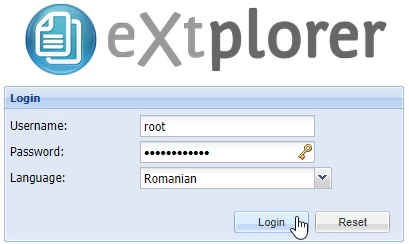
- Dann klicken wir auf Anmelden, und die Dateiverwaltungsoberfläche wird geöffnet.
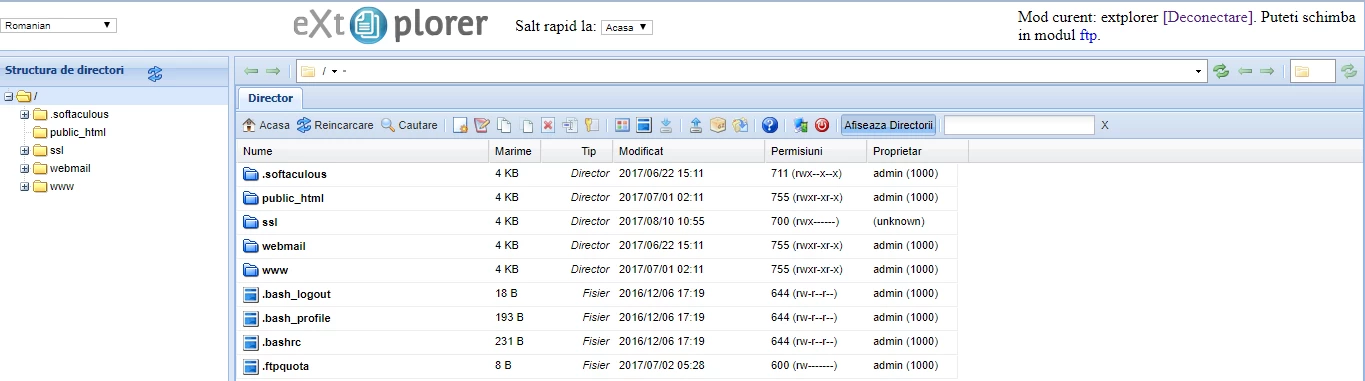
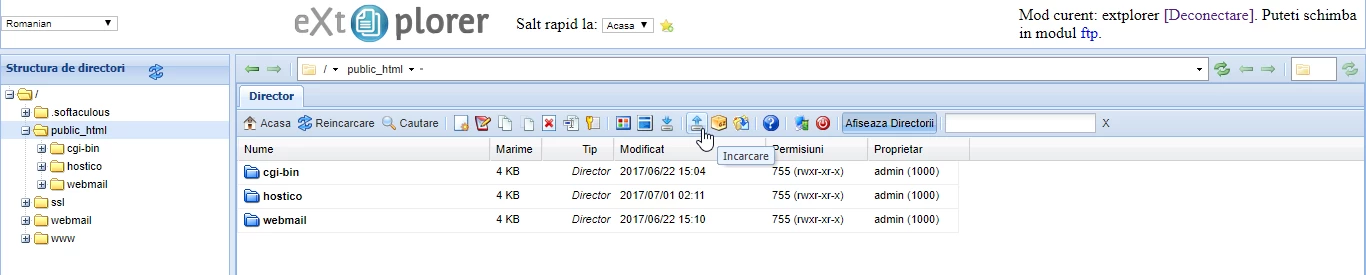
- Um die Datei index.php in das Verzeichnis public_html hochzuladen, doppelklicken wir auf das Verzeichnis public_html und klicken dann auf die Schaltfläche Hochladen.
- Im nächsten Fenster klicken wir auf Durchsuchen neben Datei 1:, um die Datei auszuwählen, die wir hochladen möchten, in unserem Fall index.php.
- Wir haben die Möglichkeit, mehrere Dateien hochzuladen und die Datei(en) zu überschreiben, wenn wir das Kästchen unter Vorhandene Datei(en) überschreiben ankreuzen.

- Der Vorgang wird durch Klicken auf die Schaltfläche "Speichern" abgeschlossen.