Tutorials • Webuzo
Ressourcen und VPS-Verbrauch im Webuzo-Admin-Panel anzeigen
Erfahren Sie, wie Sie die Ressourcen und den Verbrauch eines VPS im Webuzo-Panel anzeigen, einschließlich Informationen zu CPU, RAM, Speicher und Datenverkehr.
Ansichten 1599Aktualisiert 1 anVeröffentlicht am 11/10/2018von Cătălin A.
Einführung
Dieses Tutorial erklärt, wie man die den VPS zugewiesenen Ressourcen mit dem Webuzo-Kontrollpanel sowie deren Verbrauch anzeigen kann.
Anforderungen
- ein VPS mit einem Webuzo-Panel und dessen Zugangsdaten
Schritte zum Befolgen
- nach dem Einloggen in das Webuzo-Panel suchen Sie im Hauptbereich nach dem Abschnitt "Serverinformationen"

- In diesem Abschnitt besteht die Möglichkeit, die den VPS zugewiesenen Ressourcen sowie deren aktuellen Belastungsstatus anzuzeigen.
- Bei der Auswahl des Symbols
 öffnet sich ein neues Fenster, das "CPU Information" anzeigt, den Namen und das Modell des Prozessors, die maximale Frequenz, den Cache-Speicher und die Anzahl der Kerne, "CPU Utilization" den aktuellen Auslastungsstatus des Prozessors.

- Bei der Auswahl des Symbols
 öffnet sich ein neues Fenster, das "RAM-Informationen" anzeigt, die gesamte Menge an RAM, die dem VPS zugewiesen ist, der virtuelle SWAP-Speicher und die Menge an verwendeter RAM.

- Bei der Auswahl des Symbols
 öffnet sich ein Fenster, das anzeigt:
- "Festplattendaten" der insgesamt zugewiesene Speicherplatz für den VPS, "Festplattennutzung" der verwendete Speicherplatz.

2. "Inodes-Informationen" und "Inodes-Nutzung" die maximale Anzahl von Dateien, die auf die VPS geschrieben werden können, sowie die derzeit verwendete Anzahl.

- Bei der Auswahl des Icons
 öffnet sich ein Fenster, das den zugewiesenen Datenverkehr des VPS sowie dessen Verbrauch für den laufenden Monat anzeigt.
HINWEIS: Hostico beschränkt den Datenverkehr in keinem verkauften Paket, egal ob es sich um Shared oder VPS handelt, daher wird der Status immer unbegrenzt sein.

- Bei der Auswahl des Icons
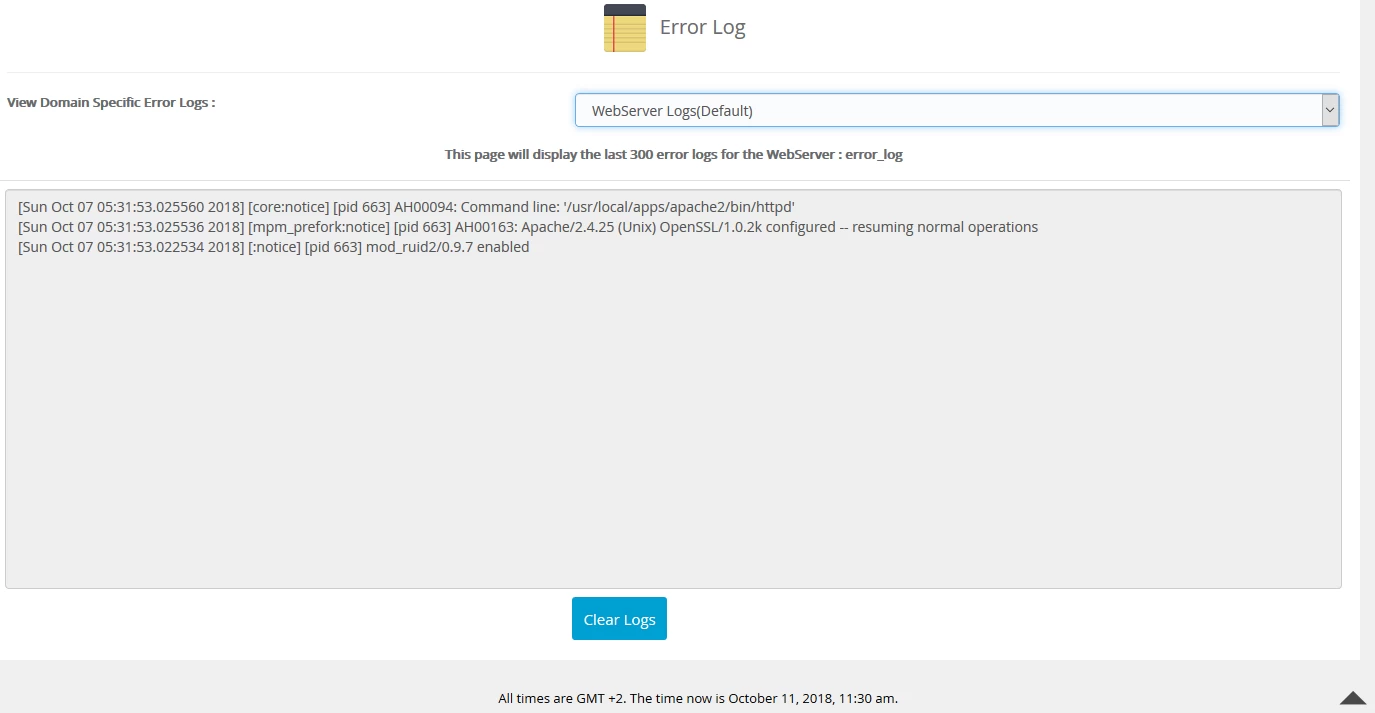
 öffnet sich ein Fenster, das die Fehlerprotokolle des Servers anzeigt. Die Schaltfläche
  löscht die Protokolle.