Dateien oder Standardeinstellungen der Website über die Backup-Anwendung speichern und wiederherstellen
Sichern Sie Ihre Website mit der Backup-App! Lernen Sie, wie Sie Dateien und Einstellungen speichern und wiederherstellen, um Datenverluste zu vermeiden.
Einführung
• Die Backup-Schnittstelle ermöglicht die Erstellung eines Archivs des Kontos oder optional von Teilen der Website, die auf dem Server gespeichert und später auf den persönlichen Computer heruntergeladen werden können, sodass sie im Falle von Löschungen oder unerwünschten Änderungen wiederhergestellt werden können.
• Es wird empfohlen, die Backup- und Backup-Assistentenoberfläche vor größeren Änderungen an den Dateien der Website oder beim Installieren von ungetesteten Plugins oder Anwendungen zu verwenden, die die optimale Funktionalität der Website negativ beeinflussen könnten.
Anforderungen
• Authentifizierungsdaten in cPanel
Zu befolgende Schritte
• Wir werden uns bei cPanel anmelden
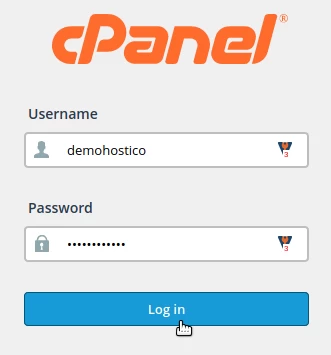
• Nach dem Einloggen in das cPanel-Dashboard suchen wir in der angezeigten Benutzeroberfläche den Abschnitt "Dateien" und wählen dort "Backup" aus

• Die Backup-Oberfläche bietet die Möglichkeit, ein komplettes Konto-Archiv zu erstellen, das alle aktuellen Einstellungen umfasst, oder separate Archive für die Website, Mail-Einstellungen oder verwendete Datenbanken zu erstellen.
Full Backup
• Diese Option erstellt ein Archiv mit allen Dateien und Einstellungen des Kontos, das gespeichert werden soll, aber über die cPanel-Oberfläche kann dieses Archiv nicht für eine vollständige Wiederherstellung einer Site verwendet werden. Für eine vollständige Wiederherstellung müssen Sie uns per E-Mail unter: help@hostico.com kontaktieren.
Schritte zur Durchführung eines vollständigen Backups
• Klicken Sie unter der Backup-Oberfläche auf Vollständige Kontosicherung herunterladen

• Wir werden das Ziel auswählen, an dem die Archivdatei gespeichert wird.
Home-Verzeichnis – Das Archiv wird auf dem Server gespeichert und kann später auf den Personal Computer heruntergeladen werden.
FTP- und SCP-Optionen – Das Archiv kann über ein gewähltes Dateitransferprotokoll auf anderen Servern gespeichert werden.
Wir geben eine E-Mail-Adresse ein, um eine Benachrichtigungsnachricht zu erhalten, oder wir können wählen, die Nachricht nicht zu erhalten.
• Klicken Sie auf Backup erstellen
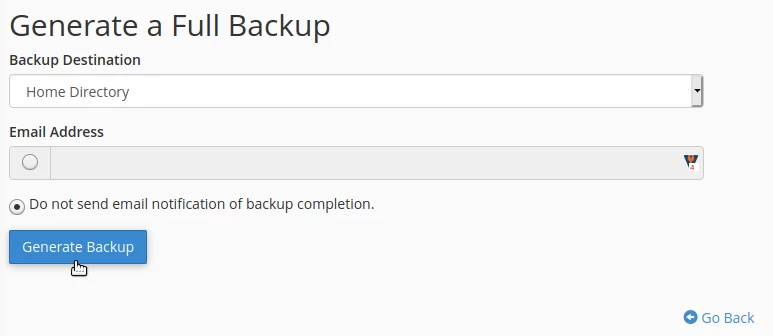
Nachdem der Backup-Prozess abgeschlossen ist, wird die Archivdatei auf der Vollständige Sicherung-Seite unter Verfügbare Backups zum Herunterladen angezeigt, von wo sie auf Ihren Computer heruntergeladen werden kann.
Wir werden auch über die Dateimanager-Schnittstelle unter cPanel auf diese Datei zugreifen können.
Teilweise Backups
Teilweise Sicherungsoptionen werden verwendet, um zu erstellen, zu speichern und wiederherzustellen:
• die Stammdateien der Seite
• Datenbanken
• E-Mail-Einstellungen für Weiterleitungen
• E-Mail-Einstellungen für Filter
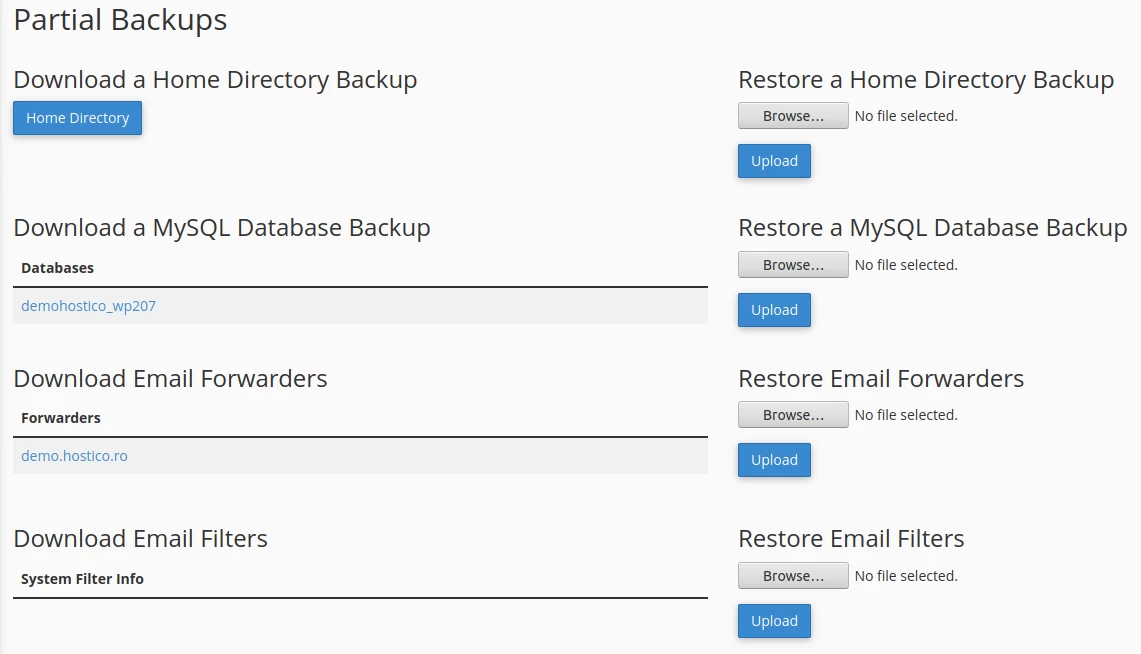
Um herunterzuladen, wählen wir die gewünschte Datei aus und speichern sie auf dem persönlichen Computer.
Um die Archivdatei wiederherzustellen – klicken wir auf Durchsuchen, wo wir nach der Archivdatei suchen und dann auf Hochladen klicken.