Tutorials • cPanel
Ein Cron-Job im cPanel-Interface einrichten
Lerne, wie man einen Cron-Job in cPanel Schritt für Schritt einrichtet, um Befehle in Unix-Systemen zu automatisieren. Erfahre Details zur Konfiguration und zu Benachrichtigungsoptionen.
Ansichten 1533Aktualisiert 2 aniVeröffentlicht am 14/02/2020von Cătălin A.
Einführung
- Ein Cronjob stellt einen Befehl in Unix-Betriebssystemen dar, der in bestimmten zeitlichen Abständen ausgeführt wird.
- Die unten verwendeten Befehle sind Beispiele.
Anforderungen
- Zugriff auf das cPanel-Kontrollpanel.
Schritte zum Befolgen
- Nachdem Sie sich im cPanel-Administrationspanel angemeldet haben, suchen Sie im angezeigten Fenster den Bereich Erweitert und wählen Sie von dort Cron-Jobs aus

- Auf der nächsten Seite können Sie die E-Mail-Adresse festlegen, an die die Ergebnisse des Cron-Jobs gesendet werden sollen, falls gewünscht, danach drücken Sie die E-Mail aktualisieren-Schaltfläche
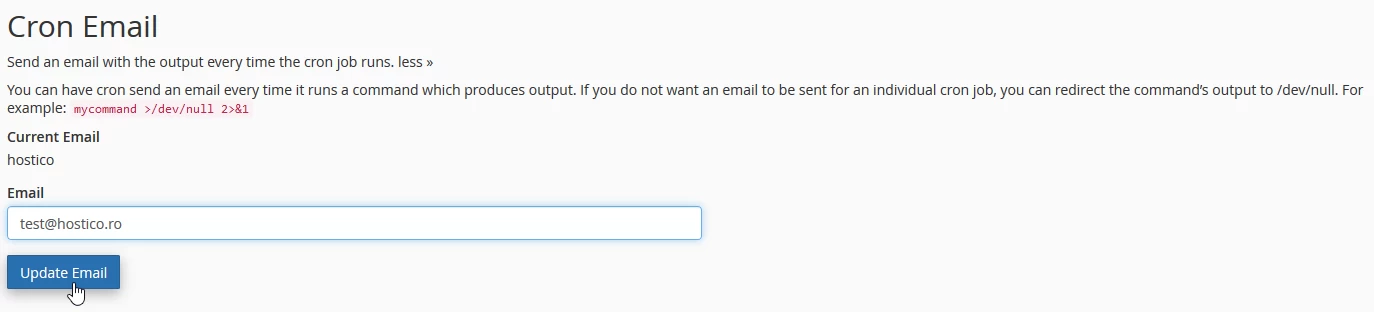
- Nachdem die Adresse erfolgreich gespeichert wurde, erscheint eine Bestätigungsnachricht.

- Um die Cron-Frequenz festzulegen, können Sie ein vordefiniertes Intervall aus dem Allgemeine Einstellungen-Feld auswählen oder das Ausführungsintervall in jedem Feld manuell festlegen.
- Hostico erlaubt nicht die Ausführung eines Cron mit einer Frequenz von weniger als 5 Minuten, oder wenn die Ausführung länger dauert, wird eine Zeit festgelegt, die es dem ersten Prozess ermöglicht, vor der Wiederaufnahme durch die nächste Cron-Sitzung abzuschließen.
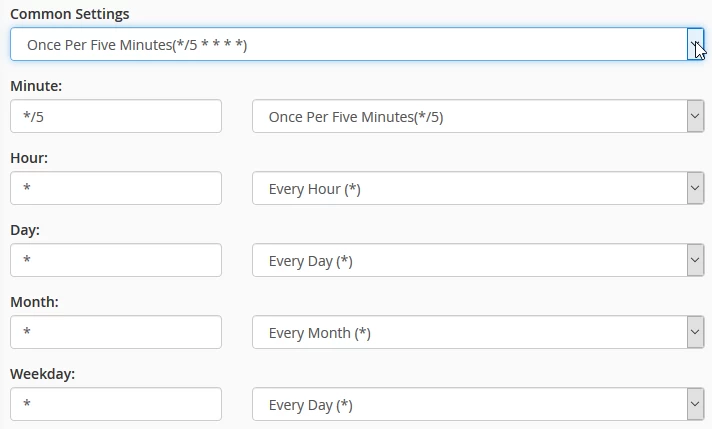
- Geben Sie im Befehls-Feld den gewünschten Befehl zur Ausführung ein.

- In diesem Fall wird der Cron ein Ergebnis erzeugen, das an die zuvor definierte E-Mail-Adresse gesendet wird
- Wenn das Senden von Ergebnissen nicht gewünscht ist, wird der Cron-Job so konfiguriert, dass der Bericht gelöscht wird, indem "
>/dev/null 2>&1" ans Ende des Befehls angefügt wird

- Drücken Sie dann die Neue Cron-Job hinzufügen Taste
- Anschließend wird eine Bestätigungsnachricht angezeigt, und der Cron wird am Ende der Seite sichtbar sein, wo er bearbeitet werden kann.

- Wenn alles erfolgreich war, wird der Cronjob zu den vom Benutzer angegebenen Zeiten ausgeführt.