Tutorials • Apps
Eine NodeJS-Anwendung auf VPS-Servern mit cPanel starten
Lerne, wie du eine NodeJS-Anwendung auf einem VPS-Server mit cPanel startest, einschließlich der erforderlichen Schritte zur Einrichtung und effizienten Verwaltung der Anwendung.
Ansichten 1833Aktualisiert 2 aniVeröffentlicht am 25/06/2021von Florin P.
Einführung
- NodeJS ist eine Laufzeitumgebung, die die Verwendung der Javascript-Sprache auf der Serverseite (Backend) ermöglicht.
Anforderungen
- Um eine NodeJS-Anwendung zu verlassen, benötigen wir die cPanel-Zugangsdaten.
Schritte
- Als Beispiel verwenden wir eine einfache JavaScript-Code-Datei, die wir auf das Hosting hochladen werden.
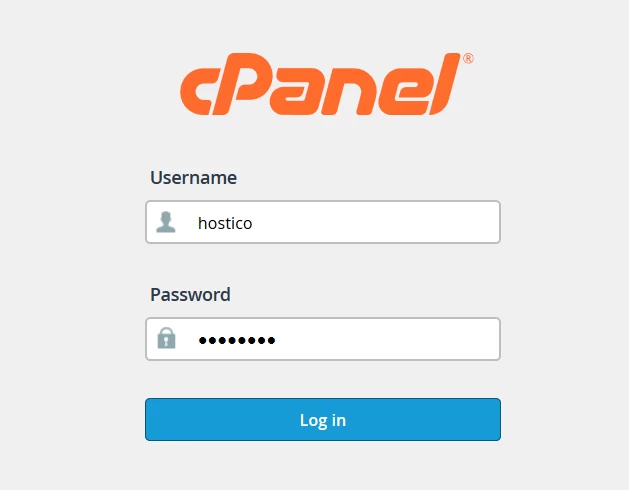
- Wir greifen auf das cPanel-Konto zu und melden uns mit dem Benutzernamen und dem Passwort an, die in der E-Mail mit den Administrationsdetails zu finden sind.
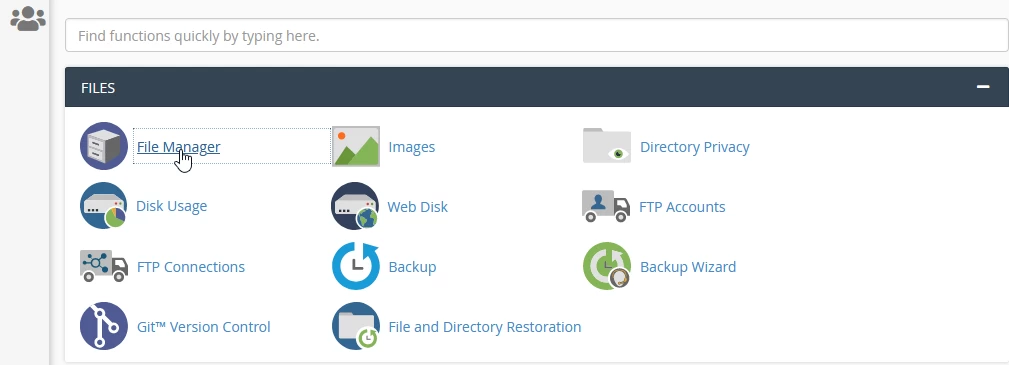
- Als nächstes greifen wir im Abschnitt Dateien auf den Dateimanager zu.
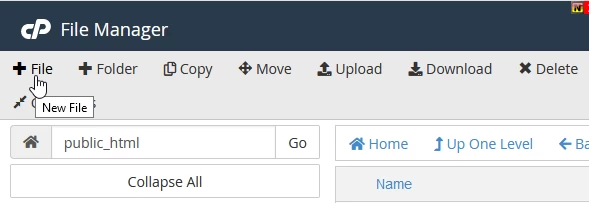
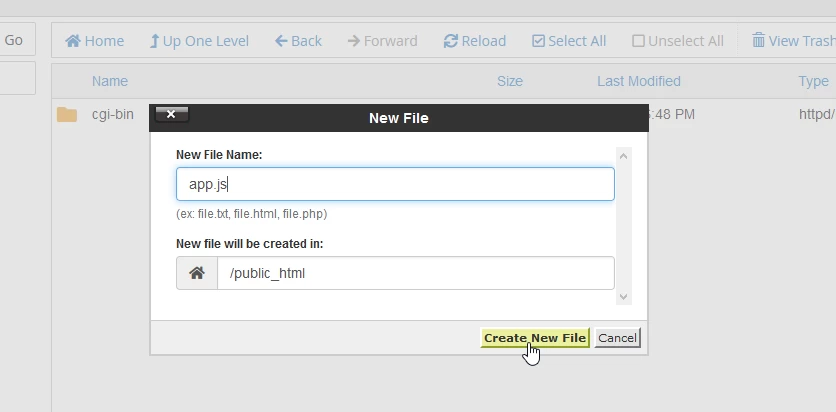
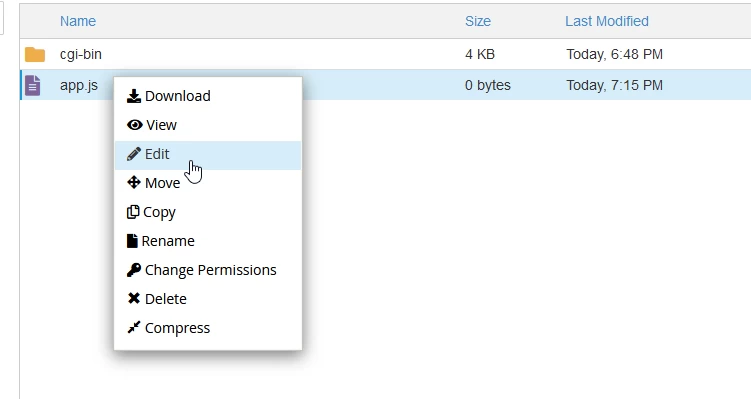
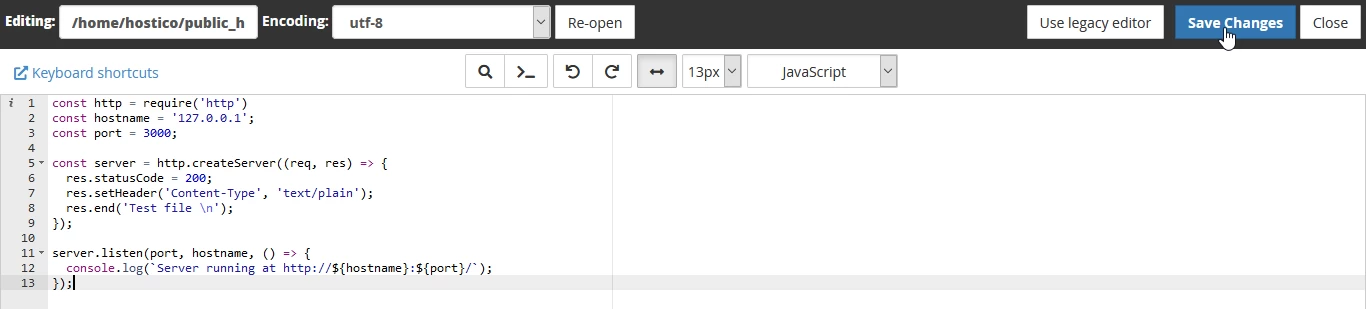
- Hier werden wir die Datei mit dem Namen app.js erstellen, die wir bearbeiten und den untenstehenden Code hinzufügen werden.
const http = require('http');
const hostname = '127.0.0.1';
const port = 3000;
const server = http.createServer((req, res) => {
res.statusCode = 200;
res.setHeader('Content-Type', 'text/plain');
res.end('Test file \n');
});
server.listen(port, hostname, () => {
console.log(`Server läuft unter https://${hostname}:${port}/`);
});
- Der nächste Schritt ist die Konfiguration im Anwendungsmanager
- Wir werden im Bereich Software auf den Anwendungsmanager klicken
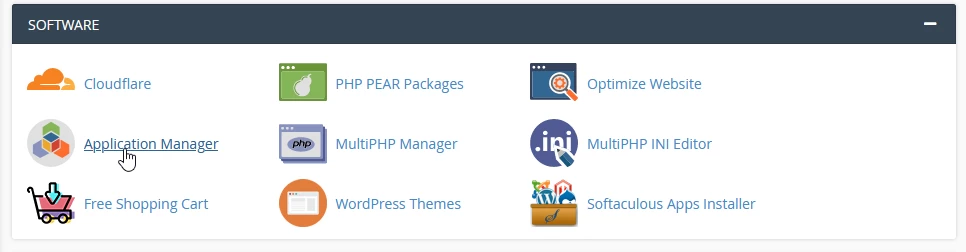
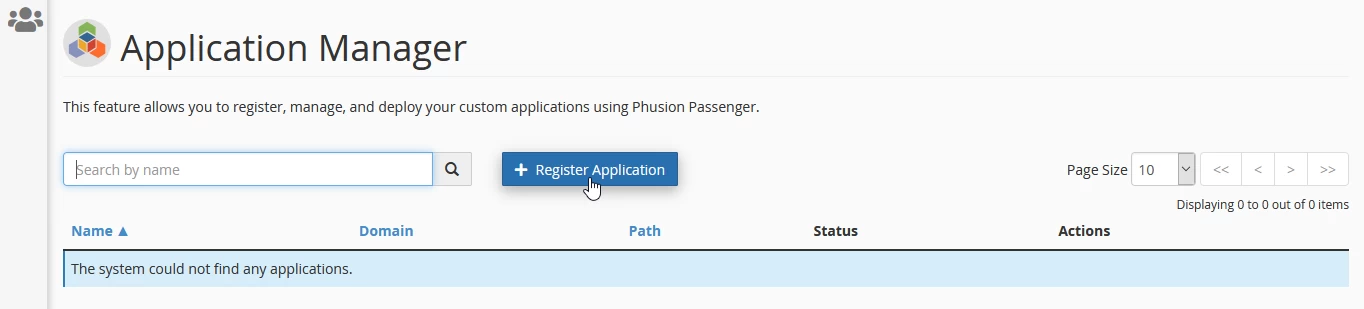
- In der sich öffnenden Seite klicken wir auf Registrieren Sie die Anwendung, um mit der Konfiguration der Anwendung zu beginnen.
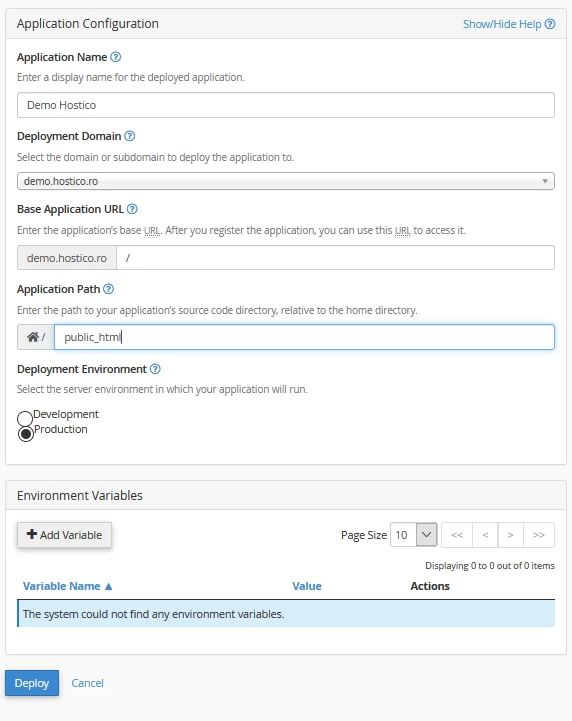
- Hier können wir die folgenden Felder ändern:
-Anwendungsname - Der Name der Anwendung
-Bereitstellungsdomäne - Die Adresse/URL, unter der die Anwendung ausgeführt wird. Die Adresse kann angepasst oder die Domain direkt verwendet werden
-Anwendungspfad - Der Pfad zur Einstiegsdatei der Anwendung
-Bereitstellungsumgebung - Wie wir die Anwendung starten möchten, Entwicklung oder Produktion
-Umgebungsvariablen - Wenn Sie Variablen hinzufügen möchten, klicken Sie auf Variable hinzufügen, um einen Namen und einen Wert anzugeben. - cPanel bietet derzeit nur NodeJS Version 10 an. Wenn Sie eine andere Version konfiguriert haben möchten, kontaktieren Sie bitte die technische Abteilung.
- Nachdem wir alle Felder definiert haben, klicken wir auf die Schaltfläche Bereitstellen, um die Anwendung zu starten.
- Unmittelbar nach dem Start wird die NodeJS-Anwendung unter der während der Konfiguration festgelegten Adresse erreichbar sein.
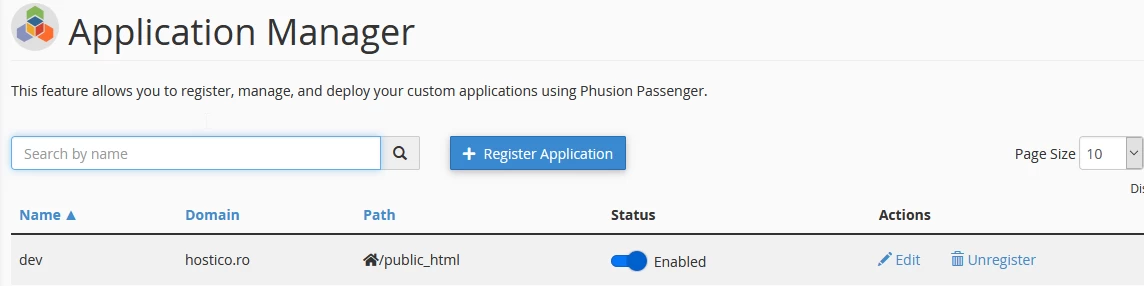
- Im Application Manager-Interface wird die neu gestartete Anwendung erscheinen (sowie andere, die wir im Laufe der Zeit hinzufügen werden). In dieser Liste haben wir die Möglichkeit, die Einstellungen zu bearbeiten, Anwendungen zu löschen, zu starten oder zu stoppen.