Tutorials • WordPress
Wordpress-Installation mit Wordpress Toolkit – Plesk
Entdecke die notwendigen Schritte zur Installation von WordPress für deine Website unter Verwendung des WordPress Toolkits im Plesk Kontrollpanel.
Ansichten 820Aktualisiert 1 anVeröffentlicht am 07/02/2020von Alexandru J.
Einführung
- In diesem Tutorial werden wir die Schritte vorstellen, die zur Installation der Wordpress-Anwendung über das Wordpress Toolkit im Plesk-Panel befolgt werden.
- Das Wordpress Toolkit erleichtert die Installation und Verwaltung von Wordpress-Anwendungen in Ihrem Hosting.
Anforderungen
- Zugriff auf das Plesk-Administrationspanel, Benutzername und Passwort.
Schritte
- Wir werden uns im Plesk-Administrationspanel authentifizieren.
- Wordpress Toolkit ist über das Hauptmenü Plesk zugänglich:
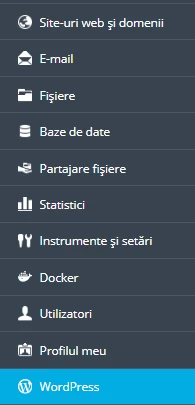
- Es wird die Option Installation aus dem angezeigten Fenster ausgewählt.

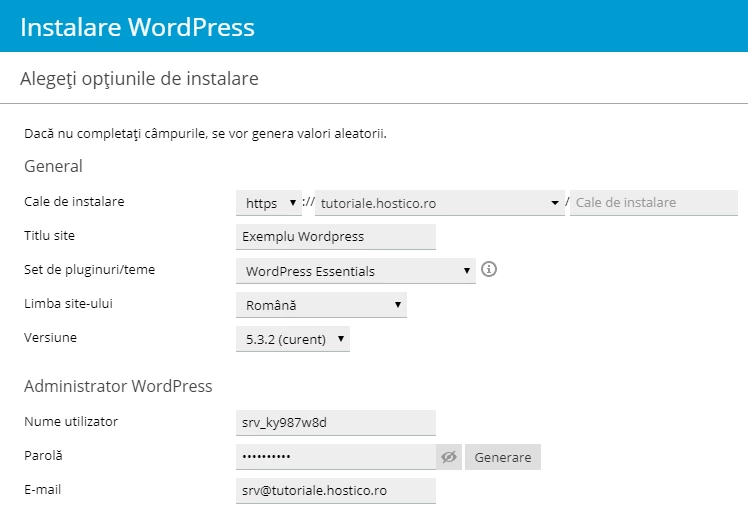
- Installationsoptionen:
Im angezeigten Menü wird die gewünschte Installation konfiguriert:
Der Installationspfad bestimmt sowohl das Konto, unter dem WordPress installiert wird, als auch ob die Installation zunächst mit HTTPS-Unterstützung erfolgt oder nicht.
Es besteht die Möglichkeit, eines der vordefinierten Plugins und Themen auszuwählen, um die Entwicklung der Website zu erleichtern.
Es wird empfohlen, die neueste Version auszuwählen, Aktuelle Version .
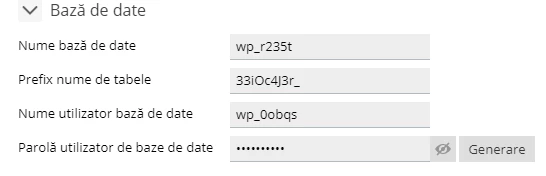
- Datenbankoptionen:
Es wird empfohlen, die automatisch generierten Werte beizubehalten und diese nur bei Bedarf anzupassen.
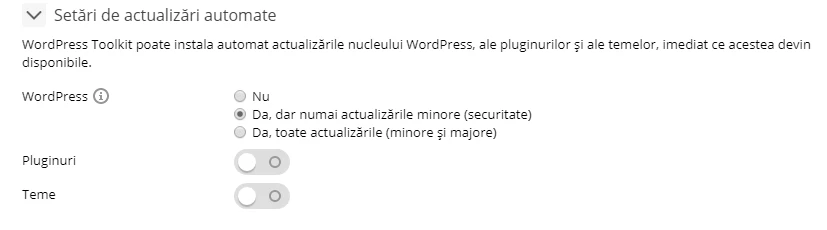
- Optionen Automatische Updates.
Die Aktualisierung der Anwendung, des Themes und der verwendeten Plugins auf die neueste verfügbare Version ist sowohl aus Wartungssicht Ihrer Website als auch aus Sicherheitsgründen notwendig.
Um jedoch Konflikte zwischen den verwendeten Elementen zu minimieren, besteht auch die Möglichkeit, nur die Updates auszuwählen, die die Sicherheit der Anwendung betreffen.
- Nach der Konfiguration der Optionen kann mit der eigentlichen Installation durch Drücken der Schaltfläche Installation fortgefahren werden.
Der Fortschritt der Installation kann im angezeigten Fenster verfolgt werden:
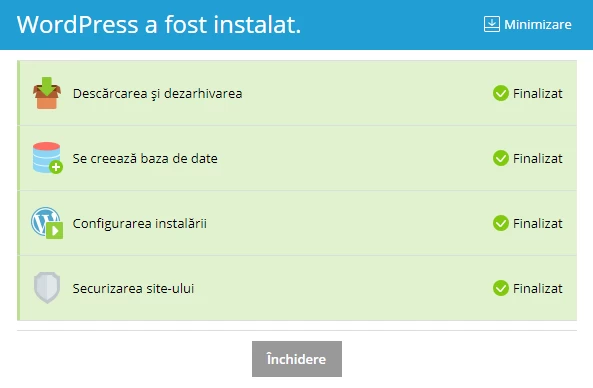
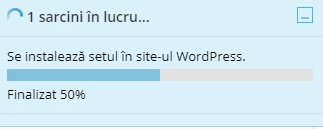
- Hinweis: Wenn ein vordefiniertes Set von Themen und Plugins ausgewählt wurde, wird die Installation durch die Plesk-Benachrichtigung gekennzeichnet:
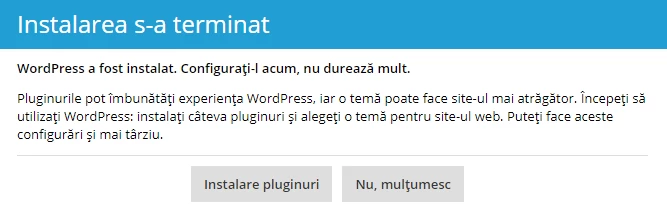
Bei Abschluss der Installation haben Sie die Möglichkeit, WordPress durch die Installation von Plugins und Themes anzupassen. Diese Option ist auch nachträglich im WordPress Toolkit verfügbar.
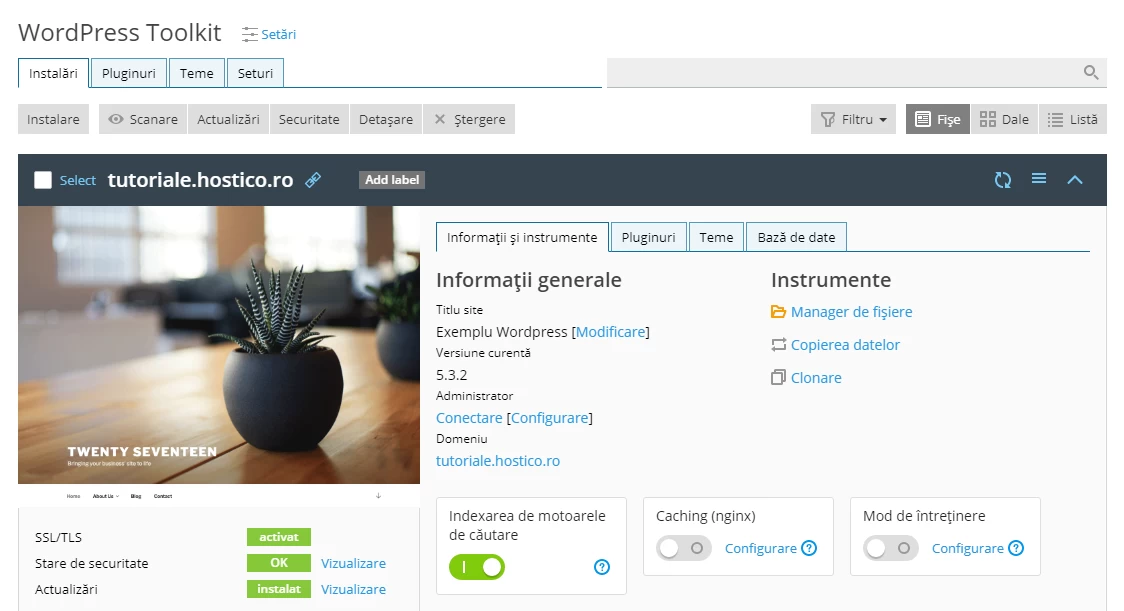
- Jetzt ist das Hauptmenü für die Wartung und Anpassung Ihrer Wordpress-Installation verfügbar:
- Hinweise: Stellen Sie sicher, dass die Einstellungen innerhalb der Anwendung für http oder https mit denen im Plesk-Panel übereinstimmen, weitere Informationen finden Sie hier {link,reidrect https}