Tutorials • Entwickler
Installation eines SSL-Zertifikats über die cPanel-Oberfläche
Lernen Sie, wie Sie ein SSL-Zertifikat über cPanel installieren. Schritt-für-Schritt-Anleitung zur Authentifizierung, Auswahl der Domain und Einfügen der erforderlichen Dateien.
Ansichten 1520Aktualisiert 2 aniVeröffentlicht am 16/07/2021von Eduard K.
Einführung
Dieser Artikel zeigt Ihnen, wie Sie ein SSL-Zertifikat installieren.
Anforderungen
- ein cPanel-Konto
- Zertifikatdateien mit den drei spezifischen Elementen:
- Zertifikat, privater Schlüssel, ca-bundle, die normalerweise in drei Dateien mit oder ohne Erweiterungen zu finden sind, mit ihren spezifischen Namen. Manchmal sind sie in einem einzigen Archiv (.zip) komprimiert, das online von der ausstellenden Institution oder dem Unternehmen, bei dem Sie dieses SSL gekauft haben, bezogen wird.
- Ein einfacher Texteditor wie Notepad, um jede der drei Komponenten-Dateien des SSL zu öffnen, aus denen der gesamte Text zeilenweise kopiert wird (alles auswählen + kopieren) -> später in die im Abschnitt Schritte genannten Felder eingefügt werden.
- Optional - ein Entpackungsprogramm (normalerweise im Betriebssystem enthalten) - notwendig, falls die Dateien in einem Archiv an Sie gesendet werden.
Schritte
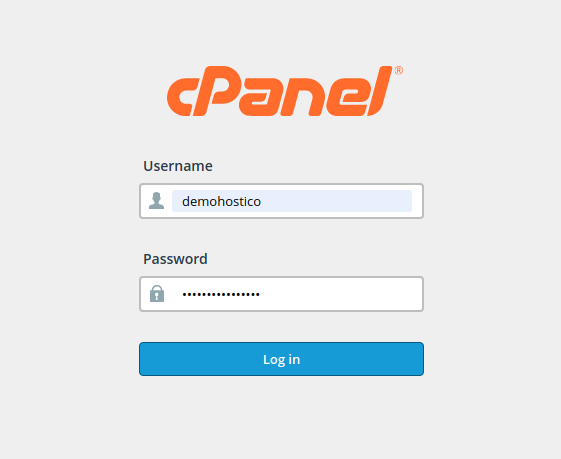
- Wir werden authentifizieren im das Kontrollfeld mit den entsprechenden Kontoinformationen.
- Wir wählen SSL/TLS aus dem SECURITY-Menü.

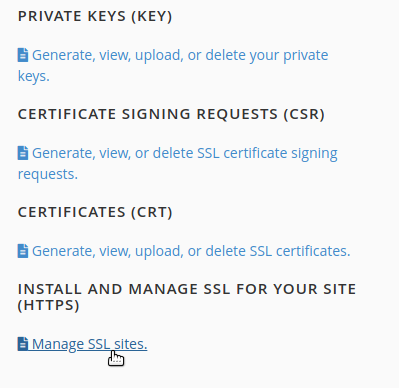
- Wählen Sie SSL-Sites verwalten aus dem MENU: Installieren und Verwalten von SSL für Ihre Website (HTTPS)
- Wir wählen die Domain die wir installieren möchten das SSL-Zertifikat.

- Wir kopieren die 3 Teile des Zertifikats (Zertifikat, privater Schlüssel, CA-Bundle) in das Feld entsprechend jedem Eintrag.
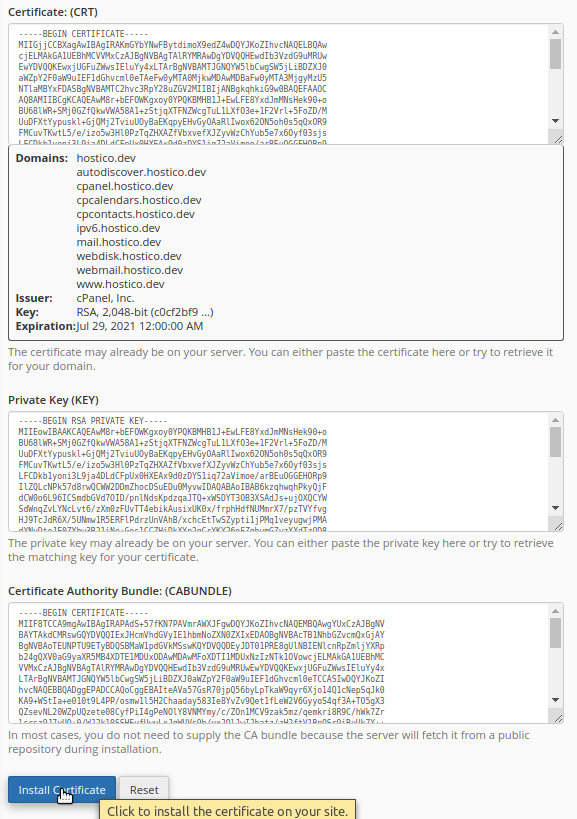
- Nach der Einfügung der 3 spezifischen Elemente des SSL-Zertifikats werden wir drücken Sie die Schaltfläche "Zertifikat installieren"
- Achtung !!! Das Kopieren erfolgt va auch mit den speziellen Zeichen la am Anfang und Ende des Textes :
-----BEGIN CERTIFICATE-----
-----END CERTIFICATE-----
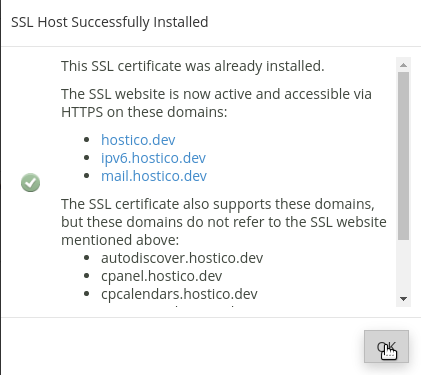
- Wenn das Zertifikat erfolgreich installiert wurde, werden wir die folgende Bestätigungsnachricht erhalten: