Tutorials • cPanel
Informationen und Benachrichtigungen für das cPanel-Konto
Erfahre, wie du die Benachrichtigungen für dein cPanel-Konto aktivierst und die Kontaktdaten änderst, um Sicherheitsprobleme und Platzmangel zu vermeiden.
Ansichten 1068Aktualisiert 2 aniVeröffentlicht am 15/08/2017von Florin P.
Einführung
In diesem Tutorial zeigen wir, wie man Benachrichtigungen für das cPanel-Konto aktiviert und wie man die Kontaktdaten ändert.
Anforderungen
- cPanel-Kontoinformationen
- Eine gültige E-Mail-Adresse, wir empfehlen die Verwendung einer anderen E-Mail-Adresse als der durch das cPanel-Konto bereitgestellten.
Schritte
- Um Benachrichtigungen im cPanel-Konto zu aktivieren und die Kontaktdaten zu ändern, melden wir uns im cPanel-Konto an, gehen zum Abschnitt Präferenzen und klicken auf Kontaktdaten.

- Eine neue Seite wird geöffnet und hier können wir ein oder zwei E-Mail-Adressen für den Kontakt hinzufügen, und unten können wir unsere Interessensgebiete gemäß unseren Vorlieben auswählen oder die Standardeinstellungen beibehalten, die alle Benachrichtigungen enthalten.
- In unserem Fall fügen wir die Kontaktadresse hostico@gmail.com hinzu und wir werden die folgenden Benachrichtigungen überprüfen:
- Meine Kontakt-E-Mail-Adresse ändert sich.
- Mein Konto nähert sich seinem Disk-Speicherplatzquota.
- Einer der E-Mail-Konten in meinem Konto nähert sich seinem Kontingent oder hat es überschritten.
- Änderungen des Passworts meines Kontos.
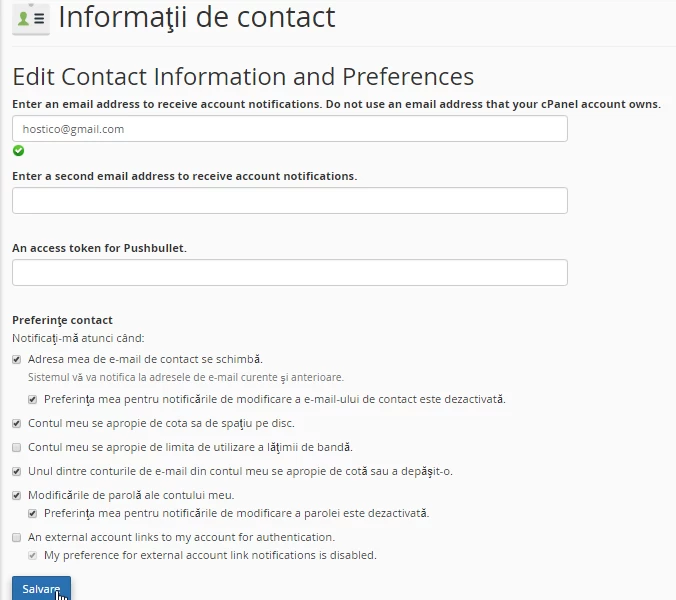
- Um diesen Vorgang abzuschließen, klicken wir auf Speichern.
- Ab diesem Moment wird das System uns Benachrichtigungen basierend auf den von uns gewählten Kriterien senden und uns automatisch sowohl im Falle von Änderungen der Kontaktdaten über die zuvor hinzugefügte E-Mail-Adresse informieren.
Hinweis: Das Aktivieren dieser Benachrichtigungen wird uns helfen, Fehlfunktionen der E-Mail-Adresse aufgrund von Platzmangel zu vermeiden, sowohl wenn sie vollständig belegt ist, als auch in Bezug auf die Sicherheit unseres cPanel-Kontos und unbefugte Änderungen unserer Anmeldeinformationen.