Tutorials • ISPConfig
Hinzufügen von Domains zum E-Mail-Server im ISPConfig-Kontrollpanel.
In diesem Artikel werden wir die notwendigen Schritte zur Konfiguration einer Domain im E-Mail-Server von ISPConfig vorstellen, damit sie zur Erstellung von Postfächern verwendet werden kann.
Ansichten 1205Aktualisiert 3 aniVeröffentlicht am 29/11/2022von Robert S.
Einführung
- ISPConfig bietet die Möglichkeit, E-Mail-Postfächer zu erstellen, die mit eigenen Domains verknüpft sind. Um E-Mail-Postfächer zu erstellen, muss zuerst die Domain im Panel im Domain-Menü unter der Kategorie E-Mail-Konten hinzugefügt werden.
- Die Domains, die im Webhosting-Panel unter der Kategorie Websites hinzugefügt werden, werden automatisch in dieses Menü aufgenommen, sodass keine weiteren Konfigurationen erforderlich sind. Dieses Tutorial gilt nur, wenn wir die Domain ausschließlich für E-Mail verwenden möchten.
Anforderungen
- Verwaltungsdaten des ISPConfig-Panels, die im E-Mail-Postfach verbunden mit dem Hostico-Konto empfangen wurden, als der VPS aktiviert wurde.
Zu befolgende Schritte
- Zuerst werden wir uns mit einer der Zugangsadressen beim ISPConfig-Control-Panel verbinden:
https://SERVERNAME:10200
oder
https://SERVER_IP:10200
oder
https://DOMAIN.XX:10200
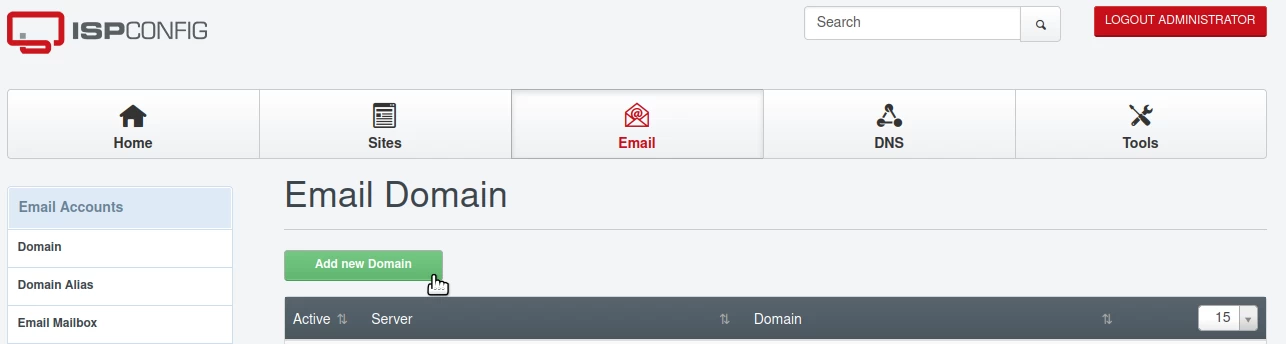
- Nachdem wir uns im Panel angemeldet haben, klicken wir auf die E-Mail-Schaltfläche in der Navigationsleiste;
- Wir werden weiter zur Kategorie E-Mail-Konten gehen und auf Domain klicken;
- In der angezeigten Liste werden wir die bereits zum E-Mail-Server hinzugefügten Domains sehen können, entweder manuell oder automatisch über das Panel;
- Nur die Domains, die in diesem Menü erscheinen oder hinzugefügt werden, können später zur Erstellung von E-Mail-Postfächern verwendet werden;
- Um eine zusätzliche Domain hinzuzufügen, klicken wir auf die Neue Domain hinzufügen. Schaltfläche.
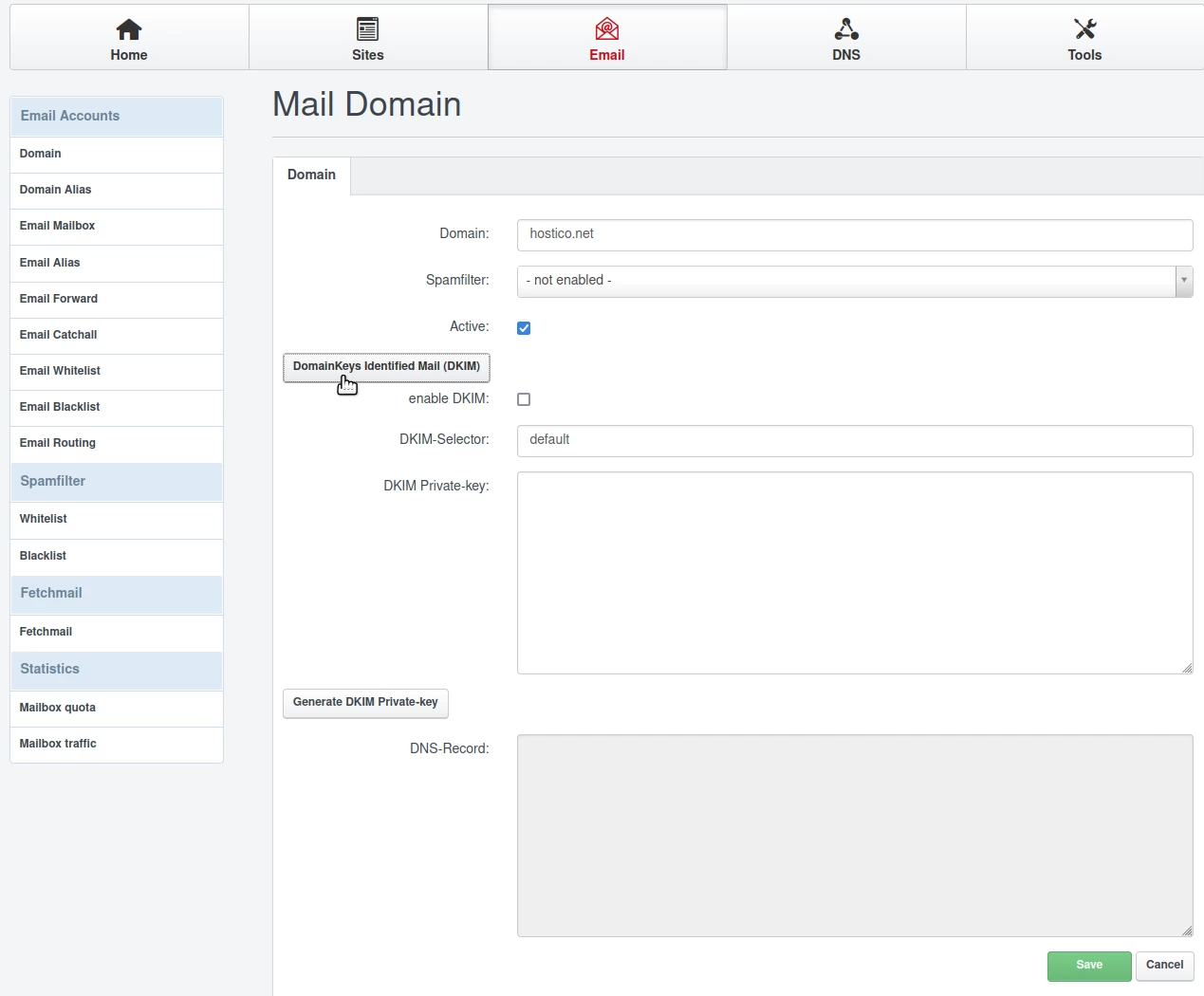
Im nächsten Fenster fügen wir die Felder wie folgt hinzu:
- Domain: Die Domain, für die wir E-Mail-Postfächer erstellen möchten;
- Spamfilter: Wir wählen das Aggressivitätsniveau des Anti-Spam-Filters. Es wird empfohlen, die Option Normal auszuwählen;
- Aktiv: Wir lassen das Kontrollkästchen; Wenn wir auch DKIM (Spam-/Phishing-Schutz) einstellen möchten, klicken wir auf die Schaltfläche DomainKeys Identified Mail (DKIM); Es wird empfohlen, auch diesen Schritt durchzuführen;
- DKIM aktivieren: Wir werden es markiert lassen;
- DKIM-Selector: Wir ändern nichts;
DKIM Private-key: Wir ändern nichts;
Wir klicken auf die Schaltfläche: DKIM Private generieren. Die DKIM-Schlüssel werden im DKIM-Privatschlüssel und
Als Nächstes klicken wir auf die Speichern-Schaltfläche in der unteren rechten Ecke.
Von diesem Punkt an können wir für die oben konfigurierte Domain E-Mail-Postfächer über das Menü E-Mail-Postfach in der Kategorie E-Mail-Konten hinzufügen.