Hinzufügen einer Aliasdomain (Vhost)-Domain im ISPConfig-Kontrollpanel.
In diesem Artikel werden wir die Schritte vorstellen, die notwendig sind, um einen Aliasdomain Vhost-Typ-Domain im ISPConfig-Control-Panel hinzuzufügen, der aus einem Verzeichnis geladen wird, das mit einer Website (Hauptdomain) verknüpft ist.
Einführung
- Dieser Artikel zeigt Ihnen, wie Sie eine Domain hinzufügen, die eine Website aus dem Hauptverzeichnis der Hauptdomain lädt.
- Zum Beispiel kann es für die Domain hostico.test verwendet werden, um die Inhalte einer eigenständigen Website aus einem Verzeichnis zu laden, das sich im Hauptverzeichnis der Hauptdomain hostico.net befindet.
Anforderungen
- Die Verwaltungsdetails des ISPConfig-Panels, die im E-Mail-Postfach empfangen wurden, das mit dem Hostico-Konto verbunden ist, als der VPS aktiviert wurde.
Schritte zum Befolgen
- Zuerst verbinden wir uns mit dem ISPConfig Control Panel über eine der Zugangsadressen: https://SERVERNAME:10200 oder https://IP_SERVER:10200 oder https://DOMAIN.XX:10200

In dem Fenster, das erscheint, wählen wir den Abschnitt Sites aus

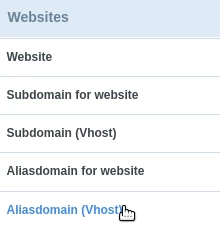
Auf der linken Seite klicken wir auf Aliasdomain (VHost)
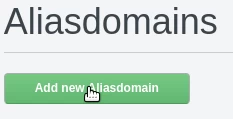
Wir werden auf die Neue Aliasdomain hinzufügen Schaltfläche klicken
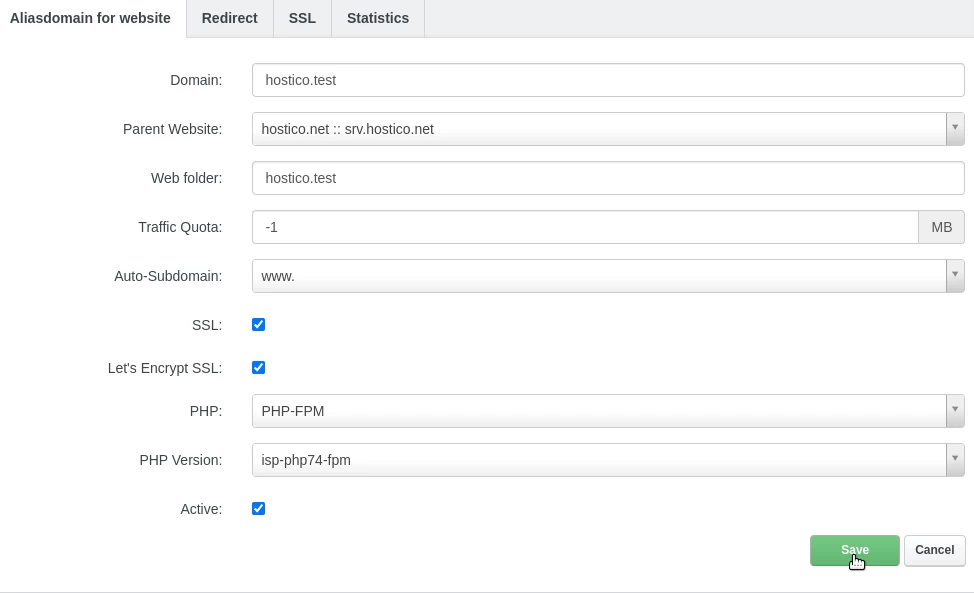
Im nächsten Fenster werden wir die Felder wie folgt ausfüllen:
-Domain: der Name der Domain, die wir hosten möchten;
-Eltern: in diesem Feld wählen wir den Namen der Hauptdomain aus, mit der die oben genannte Domain verknüpft werden soll;
-Webordner: der Name des Verzeichnisses, von dem die Domain geladen wird. Das Verzeichnis wird automatisch nach Hinzufügen der Domain erstellt;
-Traffic-Quota: in diesem Feld können wir das Verkehrslimit angeben, das mit der Domain verbunden ist, wenn gewünscht. Für unbegrenzten Verkehr den Wert auf -1 setzen;
-Auto Subdomain: in diesem Feld geben wir an, ob wir eine automatische Konfiguration einer www-Subdomain wünschen oder nicht;
-SSL: angekreuzt lassen für die automatische Generierung eines SSL-Zertifikats;
-Let's Encrypt SSL: angekreuzt lassen für automatische Generierung eines SSL-Zertifikats;
-PHP: php-fpm ausgewählt lassen;
-PHP-Version: die PHP-Version auswählen, die von der Domain verwendet wird;
-Aktiv: angekreuzt lassen, wenn wir möchten, dass die Domain konfiguriert und aktiv/zugänglich ist;
Um die Einrichtung abzuschließen, klicken wir auf die Speichern-Schaltfläche am Ende der Seite.