Tutorials • cPanel
Einen E-Mail-Autoresponder in cPanel hinzufügen
cPanel ermöglicht das Einrichten einer automatischen Antwort für jede empfangene Nachricht für jedes im Panel erstellte E-Mail-Konto.
Ansichten 1011Aktualisiert 2 aniVeröffentlicht am 24/09/2017von Cătălin A.
Einführung
Dieser Artikel erklärt die Schritte, die befolgt werden müssen, um eine automatische Antwortnachricht einzurichten. Dies kann nützlich sein, wenn Sie im Urlaub oder nicht verfügbar sind oder wenn Sie eine allgemeine Nachricht haben, die Sie von einer Support-E-Mail-Adresse senden möchten.
Anforderungen
- ein cPanel-Konto
- eine E-Mail-Adresse für dieses cPanel-Konto
Zu Befolgende Schritte
- nach dem Einloggen in das cPanel-Kontrollpanel suchen wir in der angezeigten Oberfläche nach dem Abschnitt "E-MAIL-ADRESSE" und klicken dort auf "Autoresponder".
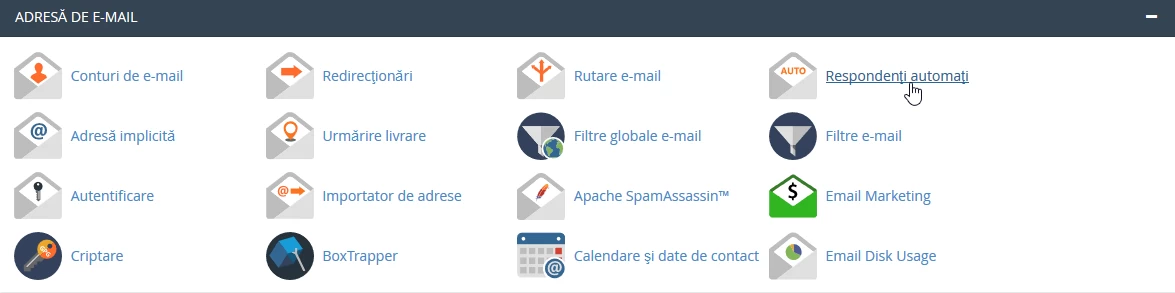
- im Fenster, das erscheint, klicken wir auf ''Automatische Antwort hinzufügen''

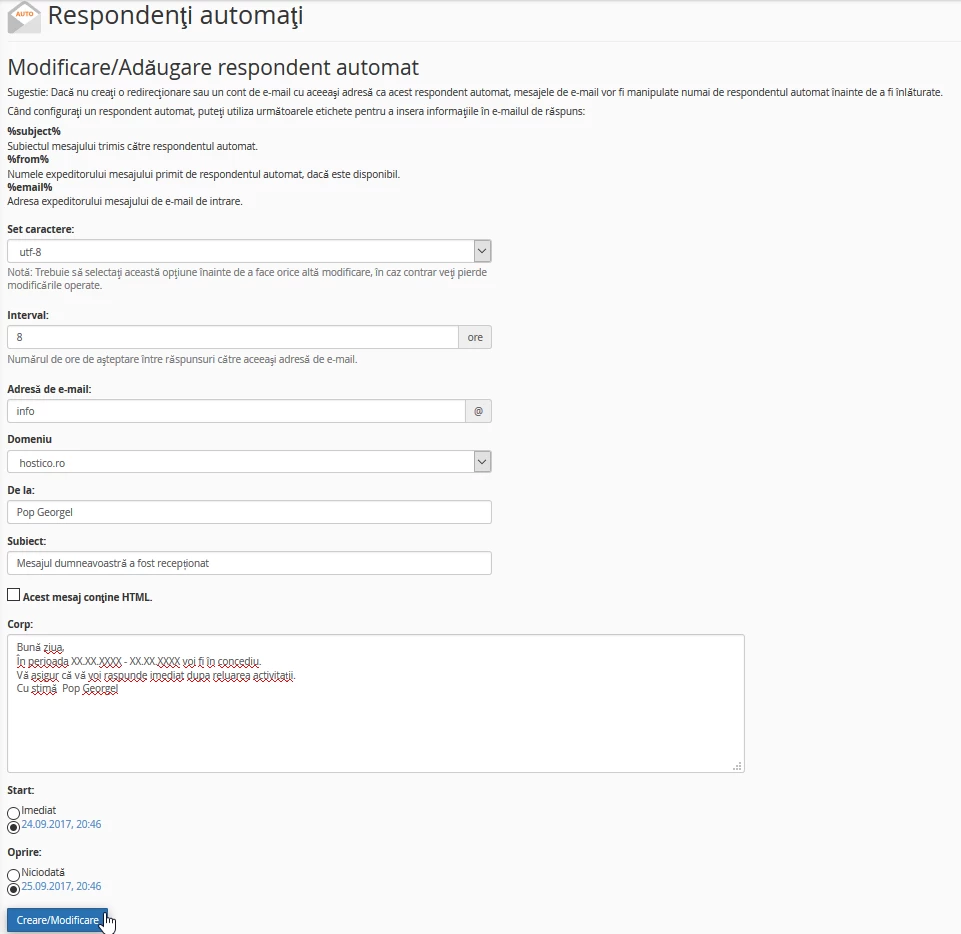
- Im folgenden Fenster werden wir mehrere Felder ausfüllen müssen, wie folgt:
- Zeichensatz - standardmäßig utf-8
- Intervall - Die Anzahl der Stunden, die zwischen zwei Antworten an dieselbe E-Mail-Adresse gewartet werden soll, falls mehrere E-Mails von derselben Adresse innerhalb des festgelegten Intervalls empfangen werden.
- E-Mail-Adresse - der Name der Adresse, für die der Autoresponder erstellt wird
- Domain - die Domain, die wir erstellen möchten, falls das Hosting-Paket mehrere Domains verwaltet
- Von - der Name der Person, von der die automatische Antwort gesendet wird
- Betreff - der Betreff der Nachricht
- Inhalt - der Inhalt der Nachricht
- Start - den Moment auswählen, in dem der Autoresponder aktiv wird
- Stopp - Auswahl der Zeit zum Stoppen des Autoresponders
Hinweis: Für die START/STOP-Optionen können genaue Intervalle festgelegt werden, während dere automatische Antwort aktiv wird oder stoppt, indem die Option 'Anpassung' aktiviert wird
- nachdem Sie alle Felder korrekt ausgefüllt haben, klicken Sie auf ''Erstellen/Ändern''