Tutorials • Webuzo
Einen E-Mail-Weiterleiter im Webuzo-Panel hinzufügen
Im dedizierten E-Mail-Menü ermöglicht das Webuzo-Panel die Einrichtung von Weiterleitungen für die erstellten E-Mail-Postfächer. Dieses Tutorial beschreibt die notwendigen Schritte zur Konfiguration der Weiterleitung.
Ansichten 1376Aktualisiert 10 zileVeröffentlicht am 18/07/2017von Sebastian S.
⚠️ Hinweis: Dieser Artikel enthält veraltete oder nicht mehr aktuelle Informationen. Bestimmte Anweisungen, Befehle oder Konfigurationen funktionieren möglicherweise nicht mehr richtig. Für aktualisierte Lösungen überprüfen Sie die aktuelle Dokumentation oder kontaktieren Sie das Support-Team.
Einführung
Das Webuzo-Panel ermöglicht das Einrichten einer E-Mail-Weiterleitung (Forwarder) für E-Mails, die in einem bestimmten Postfach empfangen werden. Sobald ein Forwarder eingerichtet ist, wird eine Kopie der empfangenen E-Mail auch an ein anderes vom Benutzer angegebenes Postfach gesendet.
Anforderungen
- Um eine E-Mail-Weiterleitung hinzuzufügen, benötigen wir die Webuzo-Anmeldedaten (Benutzername und Passwort). Diese Informationen finden Sie in der E-Mail mit den Administrationsdaten des Panels.
Schritte
- Nach der Anmeldung gehen wir zum Abschnitt E-Mail und klicken auf "E-Mail-Weiterleitungen":

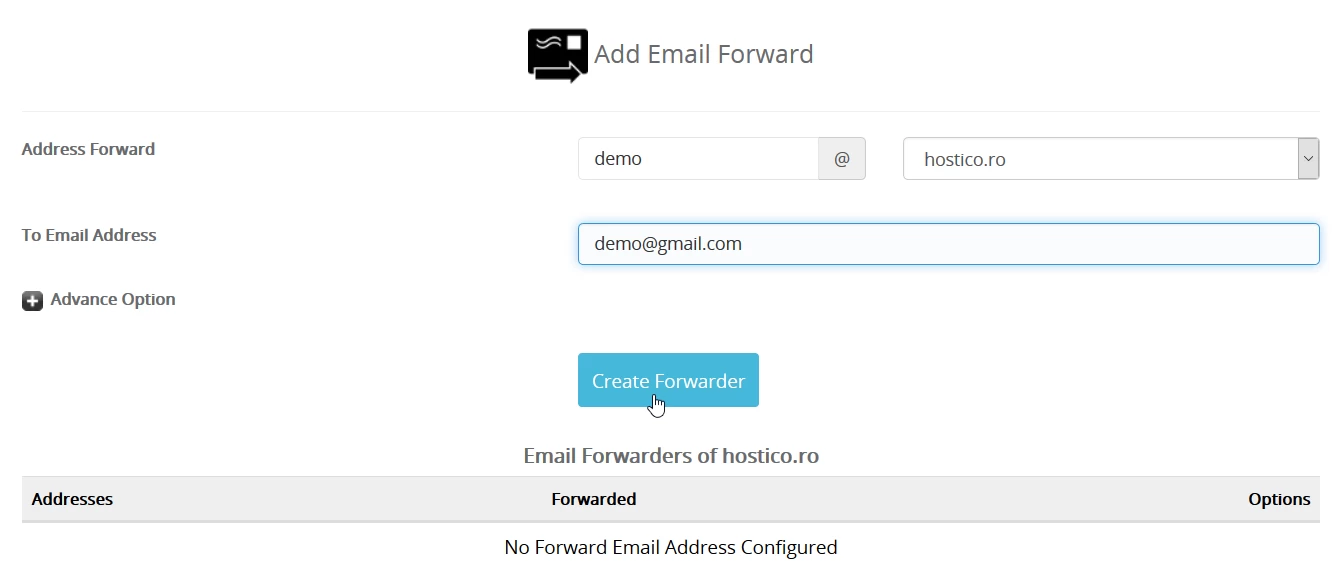
- Die Felder im erscheinenden Fenster werden wie folgt ausgefüllt:
Address Forward: das erste Feld der Name des Postfachs, @, das zweite Feld: die Auswahl der Domain des Postfachs, für das wir eine Weiterleitung einrichten möchten.
To Email Address: das Postfach, an das wir eine Kopie der empfangenen E-Mail senden möchten. Dies kann jedes vorhandene Postfach sein: yahoo, gmail, ein anderes Postfach derselben Domain usw.
Button Create Forwarder: wir klicken auf diesen Button, um die Erstellung der Weiterleitung abzuschließen.
* În der unteren Sektion "Email Forwarders of...." können wir die bestehenden Weiterleitungen einsehen. Hier wird auch die neu hinzugefügte Weiterleitung angezeigt.
- Wenn alles in Ordnung ist, werden wir mit einer Erfolg Nachricht begrüßt, und am Ende der Seite unter "E-Mail-Weiterleitungen von..." werden wir die neu erstellte Weiterleitung sehen können.
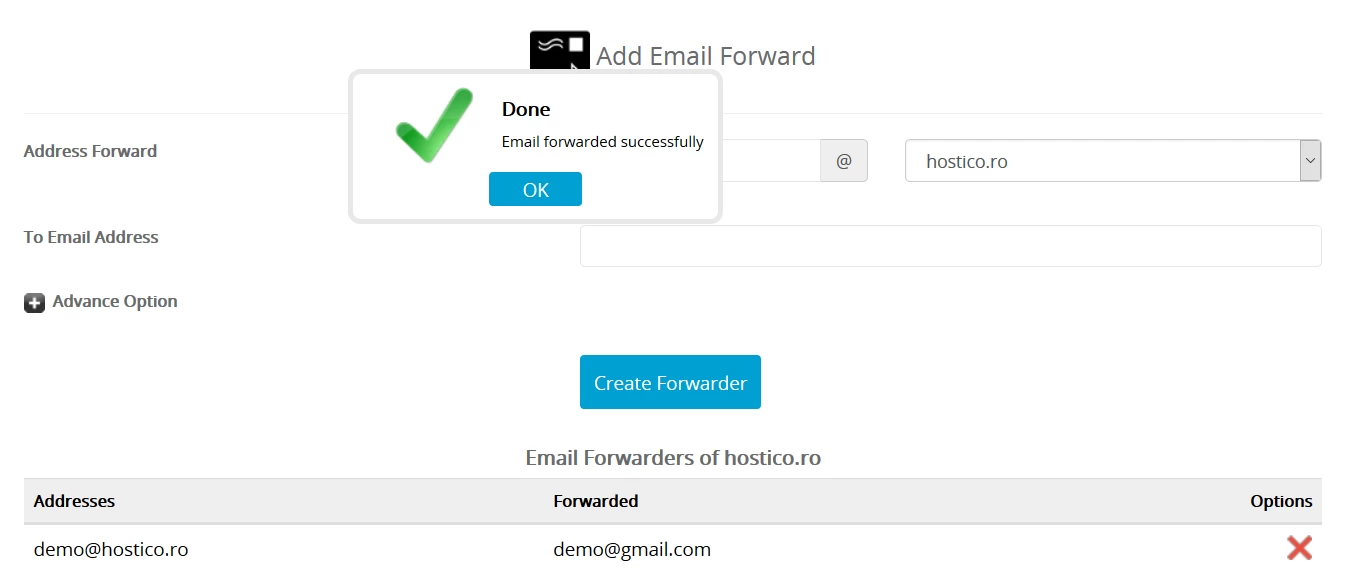
- Auf der rechten Seite des weitergeleiteten Feldes haben wir die Möglichkeit, die Weiterleitung zu löschen, indem wir auf die Schaltfläche mit dem Symbol
 klicken.
Hinweis: Sobald die Weiterleitung erstellt ist, wird jede empfangene E-Mail an das vom Benutzer angegebene Postfach weitergeleitet. Beide Postfächer enthalten eine Kopie der empfangenen E-Mail.
Für alle bestehenden E-Mail-Postfächer können mehrere Weiterleitungen eingerichtet werden, indem die oben beschriebenen Schritte wiederholt werden.