Tutorials • ISPConfig
Zugriff auf eine Datenbank im ISPConfig-Panel.
Greifen Sie mit phpMyAdmin auf die Datenbank in ISPConfig zu. Befolgen Sie die Schritte zur Authentifizierung und effektiven Verwaltung der Daten.
Ansichten 1839Aktualisiert 3 aniVeröffentlicht am 14/11/2022von Cătălin A.
Einführung
- Das ISPConfig-Kontrollpanel bietet die Möglichkeit, Datenbanken mit der phpMyAdmin-Anwendung zu durchsuchen;
Anforderungen
- Die Verwaltungsdaten des ISPConfig-Panels, die im E-Mail-Posteingang, der mit dem Hostico-Konto verknüpft ist, erhalten wurden, als der VPS aktiviert wurde;
- Die Zugangsdetails eines MySQL-Benutzers mit Berechtigungen für die Datenbank, die wir verwalten möchten.
Ein MySQL-Benutzer, der mit einer Datenbank verbunden ist, kann im ISPConfig-Panel erstellt werden, indem das Tutorial befolgt wird:
Einen MYSQL-Benutzer im ISPConfig-Kontrollpanel erstellen
Zu befolgende Schritte
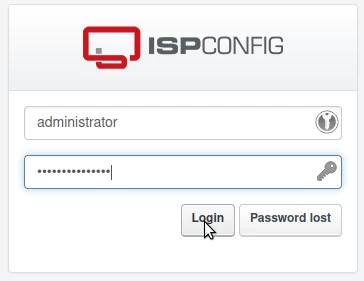
- Zuerst werden wir uns mit einer der Zugangsadressen beim ISPConfig-Kontrollpanel verbinden: https://NUMESERVER:10200 oder https://IP_SERVER:10200 oder https://DOMENIU.XX:10200;
- In der angezeigten Schnittstelle werden der Benutzername und das Passwort, die nach der Aktivierung des Dienstes per E-Mail erhalten wurden, eingegeben;
- Im Hauptbereich des Panels wird die Registerkarte "Sites" ausgewählt;

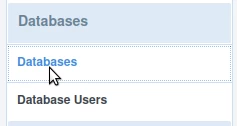
- Wählen Sie auf der nächsten Seite "Datenbanken" aus dem Menü auf der linken Seite;
- Auf der nächsten Seite werden die vorhandenen Datenbanken auf dem Server sichtbar sein;
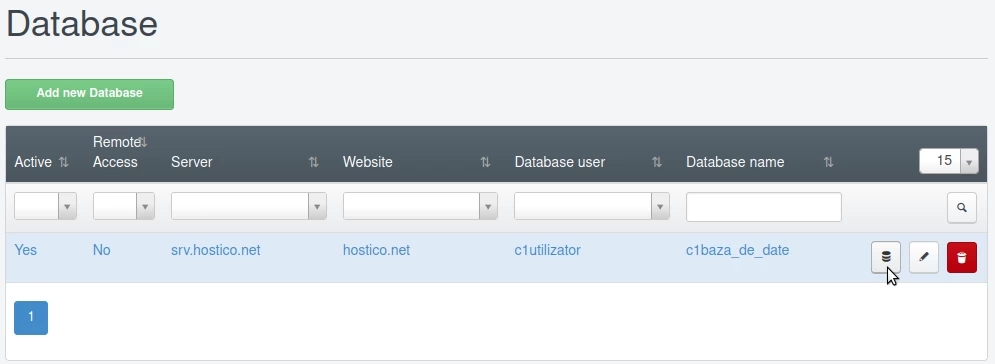
- Die gewünschte Datenbank kann durch Klicken auf die erste Schaltfläche rechts davon zugegriffen werden;

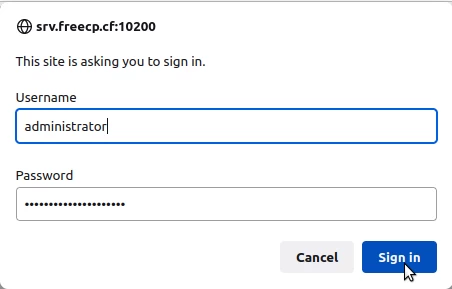
- Nach dem Klicken auf die Schaltfläche wird die Seite zu einem Anmeldeformular umgeleitet, in das die Zugangsdaten für das ISPConfig-Panel eingegeben werden müssen (die Anmeldeinformationen, die zum Einloggen in das Panel verwendet werden);
- Als Nächstes wird die phpMyAdmin-Anmeldeseite angezeigt, auf der der MYSQL-Benutzer und dessen Passwort verwendet werden, um die mit diesem Benutzer verbundenen Datenbanken anzuzeigen;
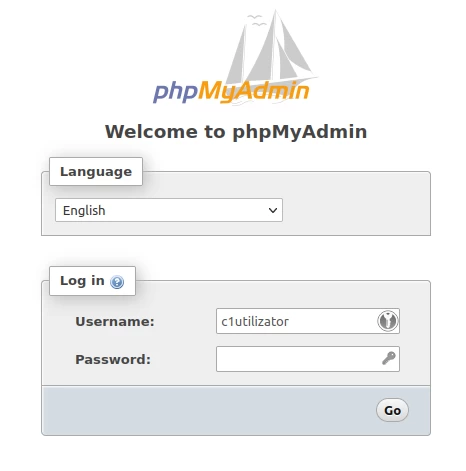
Nach dem Einloggen können wir die Datenbank erkunden.