Tutorials • DNS
Ändern einer DNS-Vorlage mit WHM
In diesem Artikel werden wir die notwendigen Schritte zur Bearbeitung einer DNS-Vorlage vorstellen. Das System wird diese Vorlage verwenden, wenn neue DNS-Zonen erstellt werden.
Ansichten 1270Aktualisiert 2 aniVeröffentlicht am 26/09/2018von Sebastian S.
Einführung
- Der DNS (Domain Name Service) wandelt menschenlesbare Domainnamen (z.B.: example.com) in computerlesbare IP-Adressen (z.B.: 192.0.32.10) um. DNS basiert auf "DNS-Zonen", die auf dem Server existieren, um Domainnamen in IP-Adressen umzuwandeln.
- WHM bietet die Möglichkeit, eine Vorlage zu erstellen, die vom System verwendet wird, wenn neue DNS-Zonen hinzugefügt werden.
Anforderungen
- WHM-Login-Daten. Diese finden Sie in der E-Mail mit den Verwaltungsdetails des Reseller-Kontos oder des VPS mit cPanel/WHM.
Schritte
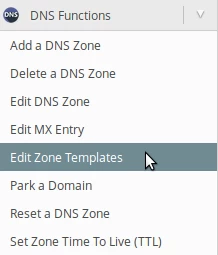
- Nachdem wir uns im WHM-Panel auf der linken Seite der Seite angemeldet haben, navigieren wir zum Abschnitt DNS-Funktionen und klicken auf Zone-Templates bearbeiten. Alternativ können wir dieses Menü mit dem Suchfeld oben links suchen.
- Auf der nächsten Seite können wir drei Arten von Vorlagen bearbeiten.
einfach - Domains, die nur einen DNS A-Eintrag enthalten.
standard - Standard-Domains, die sich auf einer dedizierten IP, Zusatzdomains oder Parkdomains befinden.
standardvirtualftp - Domains, die sich auf einer gemeinsamen IP befinden. - Als Beispiel werden wir eine Standardvorlage für Domains mit einer dedizierten IP modifizieren. Wir wählen standard.

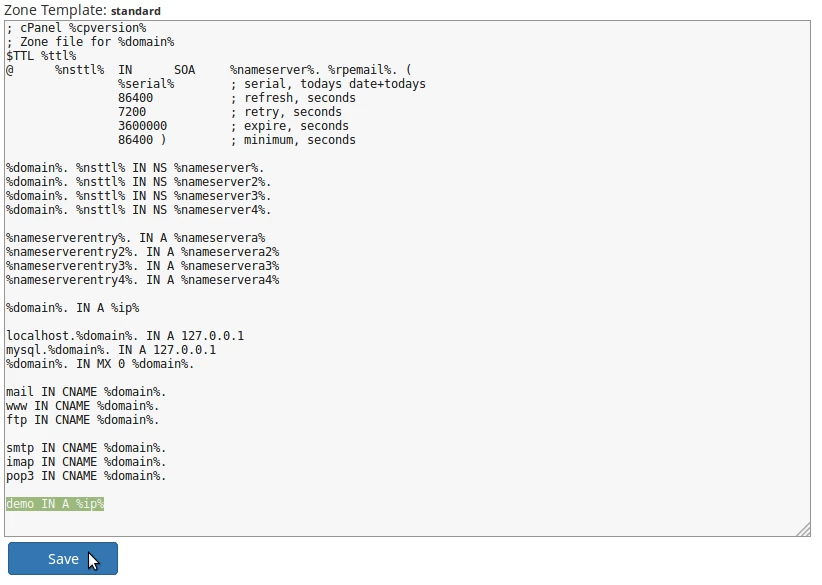
- Auf der nächsten Seite wird die DNS-Vorlage geladen. Hier können wir die bereitgestellte Syntax und die Variablen verwenden, um neue Einträge in der Vorlage zu erstellen. Die Variablen, die wir verwenden können, sind:
%cpversion% - Die cPanel/WHM-Version.
%domain% - Der Domainname.
%ttl% - Die TTL der Domain.
%nsttl% - Die TTL des Nameservers.
%rpemail% - Die E-Mail-Adresse des Administrators.
%serial% - Die DNS-Zonen-Seriennummer.
%nameserver% - Der Hostname des primären Nameservers.
%nameserver2% - Der Hostname des sekundären Nameservers.
%nameserver3% - Der Hostname des tertiären Nameservers.
%nameserver4% - Der Hostname des quartären Nameservers
%nameservera% - Die IP-Adresse des primären Nameservers.
%nameservera2% - Die IP-Adresse des sekundären Nameservers.
%nameservera3% - Die IP-Adresse des tertiären Nameservers.
%nameservera4% - Die IP-Adresse des quartären Nameservers.
%ip% - Die IP-Adresse der Domain.
%ftpip% - Die Adresse des zugehörigen FTP-Servers der Domain. - Als Beispiel werden wir einen Eintrag zur Vorlage hinzufügen, der die Subdomain demo.domainname.tld auf die IP-Adresse verweist, die der Hauptdomain zugewiesen ist (in der Abbildung unten grün markiert). Nach dem Hinzufügen klicken wir auf die Schaltfläche Speichern am Ende der Seite.
- Ab diesem Moment werden alle Domains mit einer dedizierten IP den im Template hinzugefügten DNS-Eintrag enthalten.