Tutorials • cPanel
Bandwidth cPanel
In diesem Tutorial zeigen wir Ihnen, wie Sie Bandbreiteninformationen anzeigen können. Die Bandbreitenoberfläche zeigt Verbrauchsinformationen in Form von Grafiken und für einen bestimmten Zeitraum an.
Ansichten 922Aktualisiert 2 aniVeröffentlicht am 26/09/2018von Florin P.
Einführung
- In diesem Tutorial zeigen wir Ihnen, wie Sie die Bandbreiteninformationen anzeigen können. Die Bandbreitenoberfläche zeigt Verbrauchsinformationen in Form von Grafiken und für einen bestimmten Zeitraum an.
Anforderungen
- Zugriff auf das cPanel-Konto, Benutzername und Passwort.
Schritte
- Nachdem wir uns in das cPanel-Konto eingeloggt haben, gehen wir zum Abschnitt "Kennzahlen" und klicken dann auf "Bandbreite".

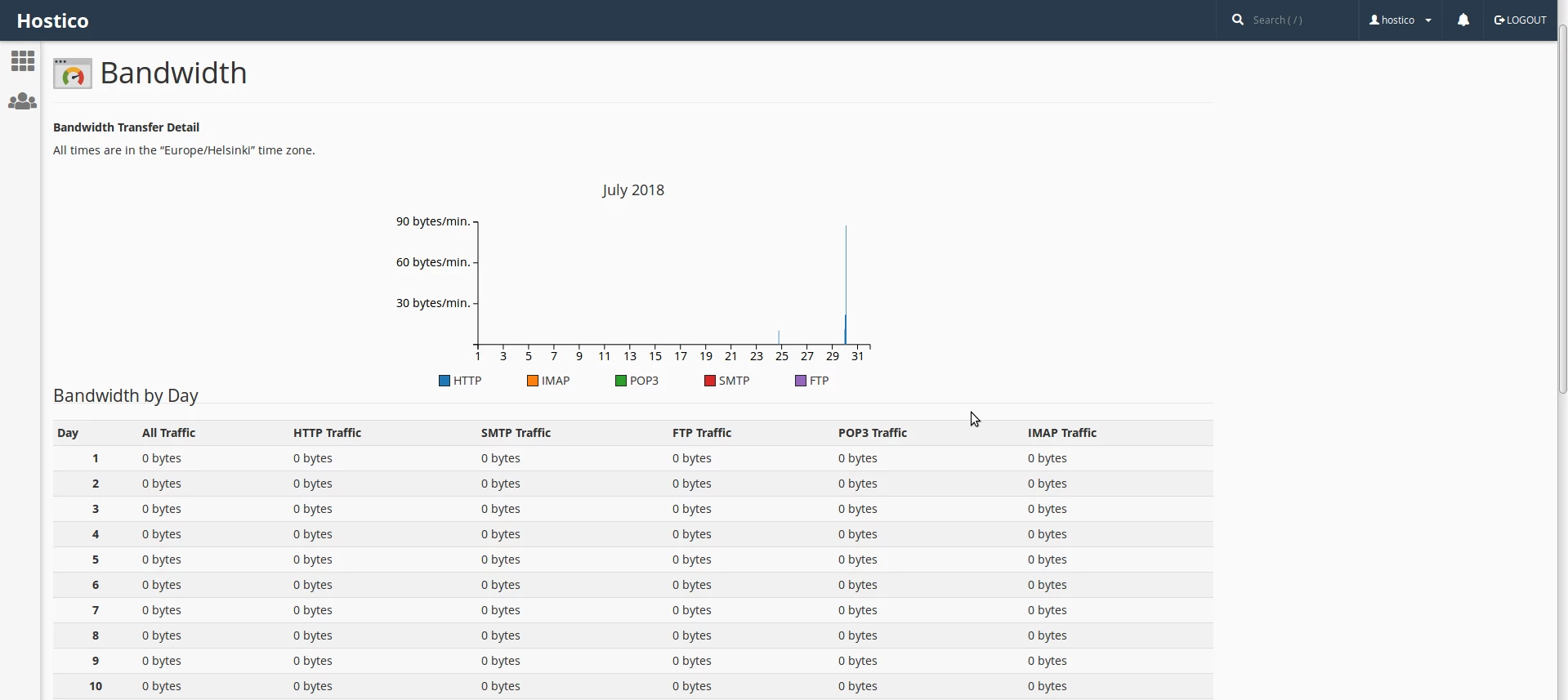
- Auf der nächsten Seite werden uns Informationen über den Verbrauch (Bandbreite) in Form von Grafiken und für einen bestimmten Zeitraum angezeigt.
Die Diagramme zeigen Informationen über:
- HTTP — Webverkehr.
- POP3 — empfangene E-Mails.
- IMAP — empfangene E-Mails.
- FTP — Dateiübertragung.
- SMTP — gesendete E-Mails.
- Gesamt - alle Dienstleistungen.
- Um die Grafiken anzuzeigen, klicken wir auf Gesamt (alle Dienste).