🌞 Sumer Sale — Bis zu 70% Rabatt auf Hosting und Domains
aktiviere jetzt
TutorialsWebuzo

Ändern des Passworts im Webuzo-Panel

Finde heraus, wie du die Passwörter im Webuzo-Administratorpanel für den Benutzer, den Dateimanager und MySQL root änderst. Befolge die einfachen Schritte für maximale Sicherheit.

1
Ansichten 687Aktualisiert 1 anVeröffentlicht am 01/02/2018von Alexandru Rogojan

Einführung

  • In diesem Tutorial zeigen wir, wie man die Passwörter im Webuzo-Verwaltungsbereich ändert.

Anforderungen 

  • ein Webuzo-Konto

Schritte

  • Um die Passwörter für das Webuzo-Panel, den Dateimanager und auch das MySQL-Root-Passwort zu ändern, müssen wir uns im Webuzo-Admin-Panel anmelden und dann zum Abschnitt Sicherheit gehen und auf Passwort ändern klicken

 Passwort ändern Webuzo-Panel

Nach dem Zugriff auf "Passwort ändern" öffnet sich das folgende Fenster mit drei Abschnitten:

1. Der Abschnitt Neues Passwort für Webuzo-Benutzer festlegen, von wo aus wir das Passwort für das Webuzo-Panel ändern.

Wir verwenden das Schlüsselsymbol und dies generiert automatisch ein sicheres Passwort, nachdem wir auf die Schaltfläche Passwort ändern klicken und das Passwort sofort geändert wird.
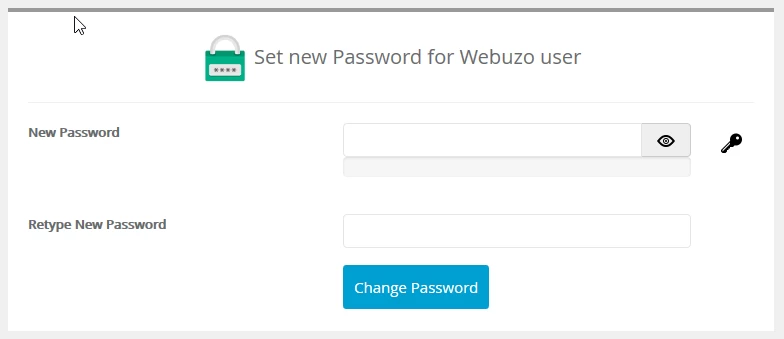
Generare parola noua webuzo

2. Der Abschnitt Neues Passwort für den Dateimanager festlegen, in dem wir das Passwort für den Dateimanager ändern.

Wir verwenden das Schlüsselsymbol und es wird automatisch ein sicheres Passwort generiert, woraufhin wir die Passwort ändern Schaltfläche drücken und das Passwort sofort geändert wird.
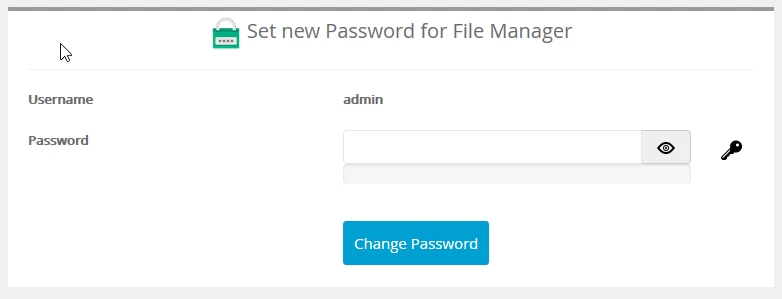
New password file manager

2. Abschnitt Neues Passwort für MySQL-Root-Benutzer festlegen, wo wir das Passwort des MySQL-Root-Benutzers ändern.

Wir verwenden das Schlüsselsymbol und dies generiert automatisch ein sicheres Passwort, nachdem wir auf die Schaltfläche Passwort ändern klicken und das Passwort sofort geändert wird.
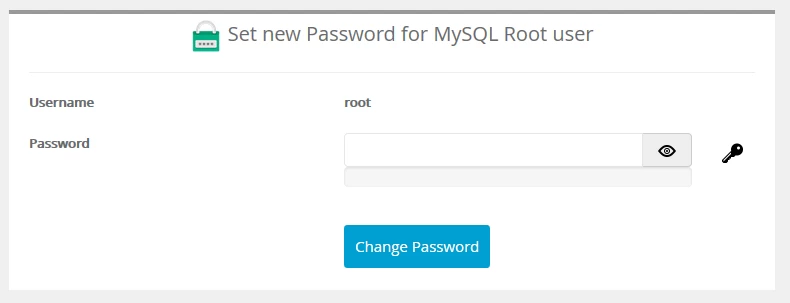
Password MySQL Root webuzo

Für die Sicherheit Ihres Kontos müssen Sie, sobald Sie ein Passwort geändert haben, es an einem möglichst sicheren Ort speichern und außerdem darauf achten, wem Sie diese Daten zur Verfügung stellen.

Ähnliche Artikel

DNS-Einstellungen im Webuzo-PanelTutorials /Webuzo

Lernen Sie, wie Sie DNS-Einträge im Webuzo-Panel bearbeiten und einrichten. Befolgen Sie die Schritte, um Domains und Subdomains effizient zu verwalten.

48
von Alexandru Rogojan
Ansichten 2437
Vor einem Jahr aktualisiert
Veröffentlicht am 14/09/2017
SSL-Zertifikat in WordPress installierenTutorials /WordPress

Lerne, wie du ein SSL-Zertifikat in WordPress installierst, um die automatische Weiterleitung zu HTTPS und die Verschlüsselung der übertragenen Daten sicherzustellen. Folge den einfachen Schritten!

26
von Cătălin Adrian
Ansichten 7639
Vor einem Jahr aktualisiert
Veröffentlicht am 28/02/2018
SSH-Einstellungen in WebuzoTutorials /Webuzo

In diesem Tutorial lernen Sie, wie Sie den SSH-Zugriff auf den Webuzo-Server blockieren, indem Sie die Verbindung aktivieren und den erforderlichen Port konfigurieren.

20
von Alexandru Rogojan
Ansichten 1165
Vor einem Jahr aktualisiert
Veröffentlicht am 12/06/2018
DNSSEC-Aktivierung ROTLDTutorials /Domains

Aktivieren Sie DNSSEC für Ihre Domains über das ROTLD-Panel, indem Sie die einfachen Schritte zur Konfiguration der DS-Einträge folgen und die Online-Sicherheit gewährleisten.

16
von Sebastian Szlivka
Ansichten 4501
Vor einem Jahr aktualisiert
Veröffentlicht am 08/03/2018
Konfigurieren des Google PageSpeed-ModulsTutorials /Entwickler

In diesem Artikel wird die Methode zur selektiven Aktivierung oder Deaktivierung von PageSpeed-Filtern im Zusammenhang mit der zusätzlichen SEO-Option vorgestellt.

10
von Alexandru Jurca
Ansichten 2358
Aktualisiert vor 3 Jahren
Veröffentlicht am 04/06/2020