Remote MySQL-Nutzung in cPanel
Lernen Sie, wie Sie Remote MySQL in cPanel verwenden, um Anwendungen mit der Datenbank Ihrer Website zu verbinden. Schritt-für-Schritt-Anleitung zur Einrichtung und Verwaltung.
Einführung
Dieses Tutorial bietet Ihnen die Möglichkeit, in cPanel eine Anwendung remote mit der Datenbank Ihrer Website von Ihrem Hosting zu verbinden.
Anforderungen
Authentifizierungsdaten für das Hosting-Paket.
Schritte
- Zuerst müssen Sie den technischen Support des Hostings kontaktieren, um Informationen über die für diese Art von Remoteverbindung zu den Datenbanken erteilten Berechtigungen zu erhalten. Möglicherweise sind zusätzliche Änderungen am Server/Konto erforderlich, um eine Verbindung herzustellen.
- Dann gelangen Sie zum cPanel Hosting-Panel, Sie melden sich mit den von Hostico bereitgestellten Administrationsdaten (Benutzername/Passwort) an, und nach erfolgreichem Login gehen Sie zum Datenbanken Abschnitt, wo wir auf Remote Mysql klicken.

- Die Seite, die sich öffnet, zeigt die Kategorien an:
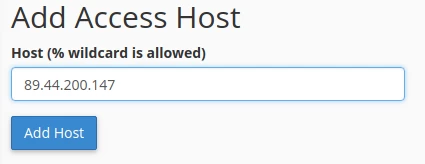
→ Host hinzufügen → die statische IP des ISP, von dem aus auf die Datenbank remote zugegriffen wird, wird hinzugefügt, und die Schaltfläche „Host hinzufügen“ wird gedrückt.
→ Zugriffs-Hosts verwalten → hier erscheinen die IPs, die remote Zugriff auf die Datenbanken in Ihrem Konto haben, mit einer Option zum Löschen, falls die IP für die Verbindung nicht mehr erforderlich ist.
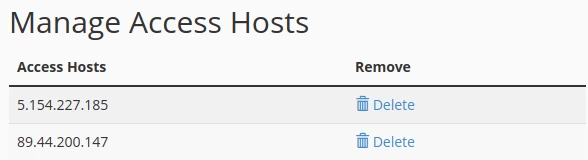
Hinweis: Diese Liste kann bereits automatisch die IP des Servers enthalten, auf dem Sie Ihr Hosting-Konto haben, daher wird empfohlen, sie nicht zu entfernen, um die Funktionsfähigkeit des Kontos nicht zu beeinträchtigen.
Nachdem Sie diese Schritte abgeschlossen haben, können Sie sich von Ihrem Konto aus mit der Datenbank der Website verbinden, indem Sie spezielle Programme zu diesem Zweck verwenden, wobei die Verbindung von der statischen IP Ihrer Internetverbindung hergestellt wird, der IP, die Sie zuvor gemäß den oben beschriebenen Schritten hinzugefügt haben.