Tutorials • WHM
Upgrade oder Downgrade des Kontos
Erfahre, wie du ein Upgrade oder Downgrade des cPanel-Kontos über WHM durchführst. Befolge die einfachen Schritte, um die Pakete deines Resellers effizient zu verwalten.
1
Ansichten 1547Aktualisiert 1 anVeröffentlicht am 22/06/2018von Cătălin A.
Einführung
Dieses Tutorial erklärt, wie man ein cPanel-Paket über das WHM-Verwaltungspanel des Resellers aktualisiert/herunterstuft.
Anforderungen
- ein WHM-Konto
Schritte zum Befolgen
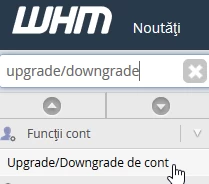
- Nachdem Sie sich im WHM-Administrationspanel angemeldet haben, suchen Sie im Suchfeld oben links nach "Upgrade/Downgrade eines Kontos" und wählen Sie die resultierende Option aus
- Im nächsten Fenster wird eine Liste mit allen Konten angezeigt, die dem Reseller gehören
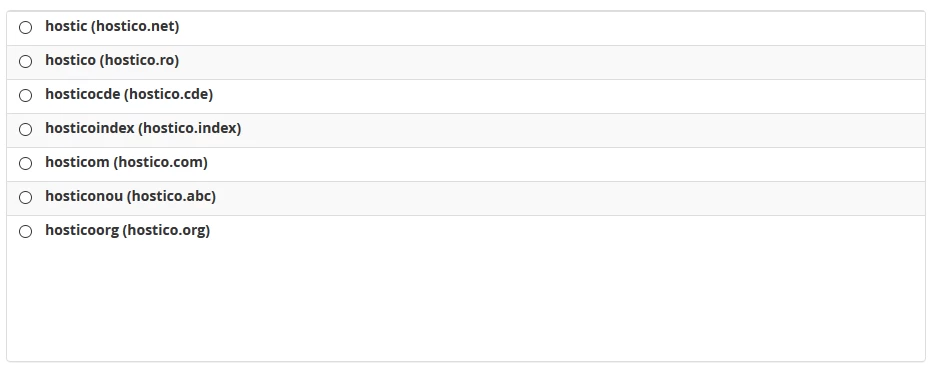
- falls der Reseller mehrere Konten hat, kann das Suchfeld auf der Seite verwendet werden

- nach der Auswahl des gewünschten Kontos drücken Sie die Schaltfläche "Bearbeiten", die sich unten auf der Seite befindet
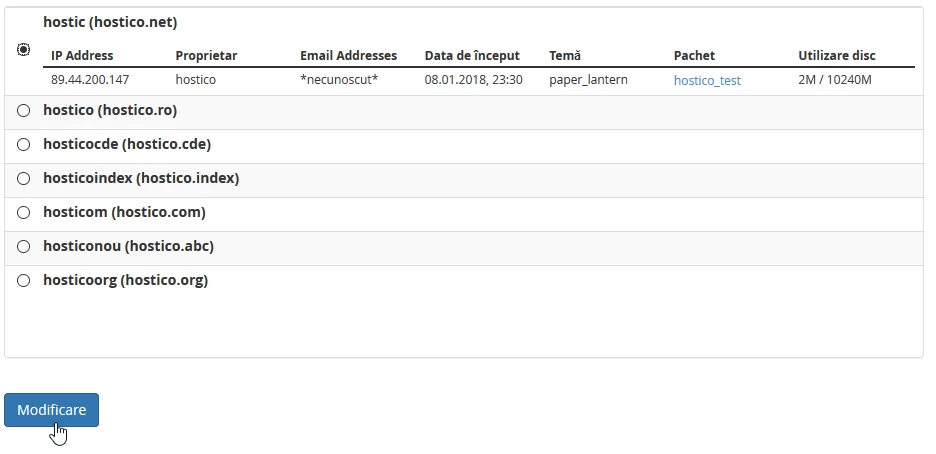
- Im nächsten Fenster wird das aktuelle Paket, das mit diesem Konto verbunden ist, unter "Aktuelles Paket" angezeigt.

- auf derselben Seite werden die von dem Reseller erstellten Pakete auch im Abschnitt "Verfügbare Pakete" angezeigt
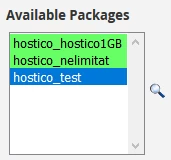
- nachdem Sie das gewünschte Paket aus dieser Liste ausgewählt haben, drücken Sie die Taste "Upgrade/Downgrade"
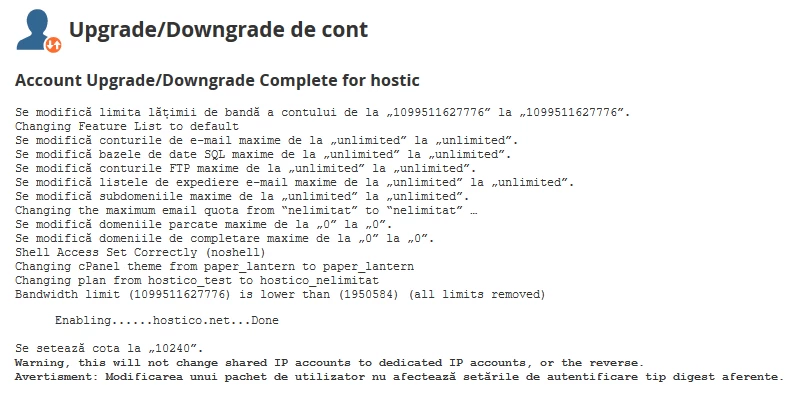
- Nach erfolgreichem Abschluss der Operation wird eine Zusammenfassung angezeigt, die die vorgenommenen Änderungen am Konto umfasst.
HINWEIS: Das Upgrade oder Downgrade eines Kontos hat keinen Einfluss auf die zugehörige IP-Adresse.