Überblick über den DNS-Bereich auf Domainebene (Kundenkonto)
Die allgemeine Konfiguration und Verwaltung von DNS-Einträgen für eine Domain ohne ein Hosting-Paket.
Einführung
Die Verwaltung der DNS eines Domain ist entscheidend für die Weiterleitung des Datenverkehrs zu den gewünschten Diensten wie der Website, E-Mail oder anderen Anwendungen. In diesem Artikel werden wir die notwendigen Schritte durchgehen, um die DNS-Einträge direkt aus dem Hostico-Kundenkonto zuzugreifen und zu ändern.
Anforderungen
Es ist erforderlich, dass die Domain, für die die DNS-Verwaltung gewünscht wird, aktiv ist und Hostico-Nameserver verwendet. Andernfalls können keine Änderungen vorgenommen werden.
Schritte
Nach der Anmeldung im Hostico-Kundenkonto greifen wir auf den Abschnitt Domains im linken Seitenmenü zu:

In der Liste der Domains identifizieren wir die gewünschte Domain und greifen auf das Menü Aktionen zu, das damit verbunden ist. Dann wählen wir die Option DNS-Zone (DNS Zone) aus.
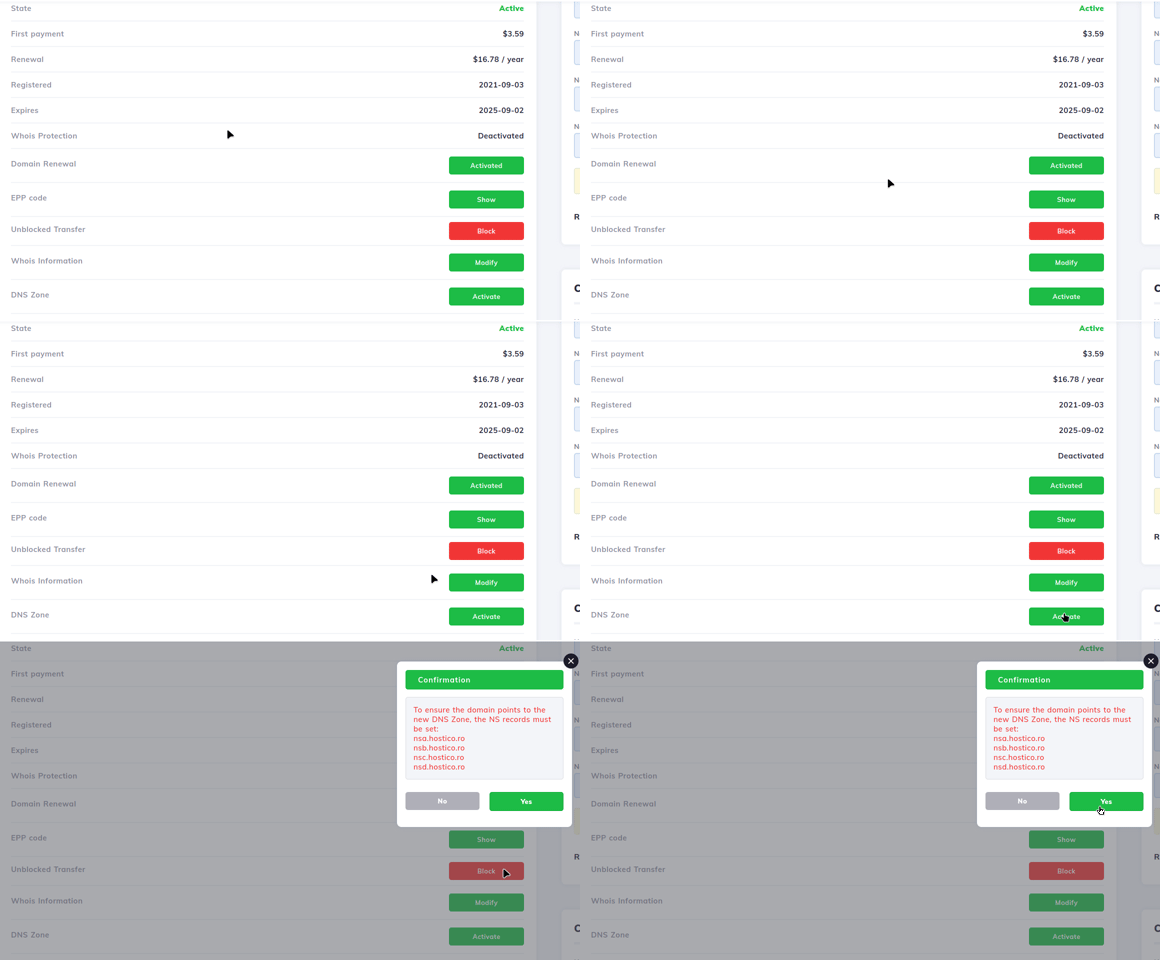
Wichtig - Damit jede Cloud-DNS-Einstellung funktional ist, müssen Sie zunächst die Nameserver auf die entsprechenden des Cloud-DNS-Dienstes ändern:
nsa.hostico.ro
nsb.hostico.ro
nsc.hostico.ro
nsd.hostico.ro
In der neuen offenen Schnittstelle werden die aktiven DNS-Einträge für die ausgewählte Domain angezeigt.
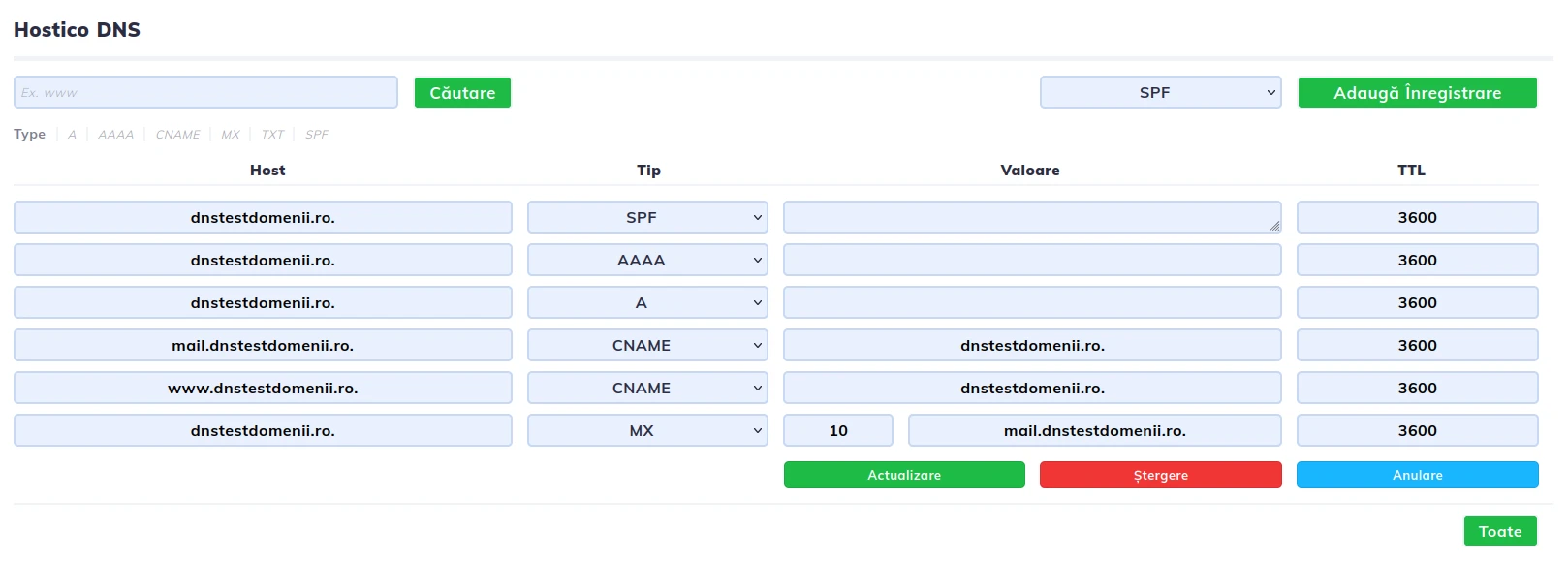
Die folgenden Typen von DNS-Einträgen können unabhängig voneinander geändert werden:
- A – Verknüpft die Domain mit einer IPv4-Adresse und gibt an, an welchen Server der Verkehr geleitet werden soll.
- AAAA – Ähnlich wie die A-Registrierung, aber für IPv6-Adressen.
- CNAME – Verbind eine Subdomain mit einer anderen Domain, fungiert sie als Alias. Die Subdomain übernimmt die DNS-Konfigurationen der Ziel-Domain.
- MX – Definition der E-Mail-Server, die für den Empfang von Nachrichten verantwortlich sind.
- TXT – Wird für Sicherheitsüberprüfungen, E-Mail-Authentifizierung und andere erweiterte Einstellungen verwendet.
- SPF – Teil der E-Mail-Sicherheitspolitik, hilft bei der Verhinderung von Spoofing.
Um einen neuen Eintrag hinzuzufügen, wählen wir die Schaltfläche Neue Eintragung hinzufügen, füllen die entsprechenden Felder (Name, Typ, Wert, TTL) aus und bestätigen die Änderung.
Alle Änderungen werden aktiv, nachdem die DNS-Propagation erfolgt ist, ein Prozess, der zwischen einigen Minuten und 24 Stunden dauern kann, abhängig von den beteiligten Internetanbietern.
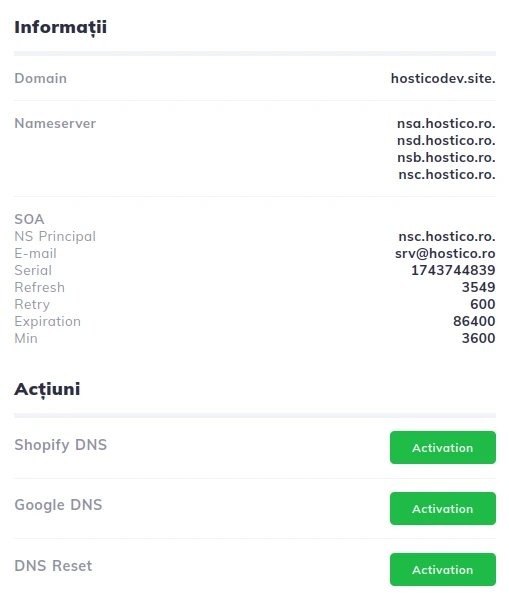
Auf der rechten Seite des Bildschirms befindet sich ein Fenster, das der Anzeige allgemeiner Informationen zu den aktiven DNS-Einstellungen für die Domain gewidmet ist. Sollten Sie die DNS-Zone an eine externe Plattform wie Shopify oder Google umleiten wollen, kann dies einfach über das Aktionsmenü in der Benutzeroberfläche erfolgen.
Hinweis
- Jede fehlerhafte Änderung der DNS-Einträge kann zur Unterbrechung der Funktionalität der Website oder der E-Mail führen. Wenn Sie sich über die vorgenommenen Änderungen nicht sicher sind, empfehlen wir Ihnen, das Support-Team von Hostico zu kontaktieren.
- Wenn die Domain keine Hostico-Nameserver verwendet, müssen Sie das DNS direkt über das Panel des Anbieters verwalten, bei dem diese konfiguriert sind.