Tutorials • Apps
Manuelle Konfiguration eines E-Mail-Postfachs in Outlook auf Android
In diesem Tutorial werden wir die notwendigen Schritte durchgehen, um ein E-Mail-Postfach in der Outlook-Anwendung auf Android-Betriebssystemen zu konfigurieren.
4
Ansichten 7110Aktualisiert 2 aniVeröffentlicht am 13/06/2018von Sebastian S.
Einführung
- Im folgenden Tutorial werden wir die Schritte vorstellen, die erforderlich sind, um ein Postfach in der Android Outlook-Anwendung mit der manuellen Methode zu konfigurieren.
- Wir werden das Postfach office@demo.hostico.ro als Konfigurationsbeispiel verwenden.
Anforderungen
- Login-Daten für das E-Mail-Konto.
- Outlook-Anwendung auf dem Smartphone installiert.
Schritte
- Öffnen Sie die Outlook-Anwendung.

- Wir wählen Loslegen.

- Wir wählen Überspringen.

- Wir geben die E-Mail-Adresse in das Feld ein, danach drücken wir die Weiter-Taste.

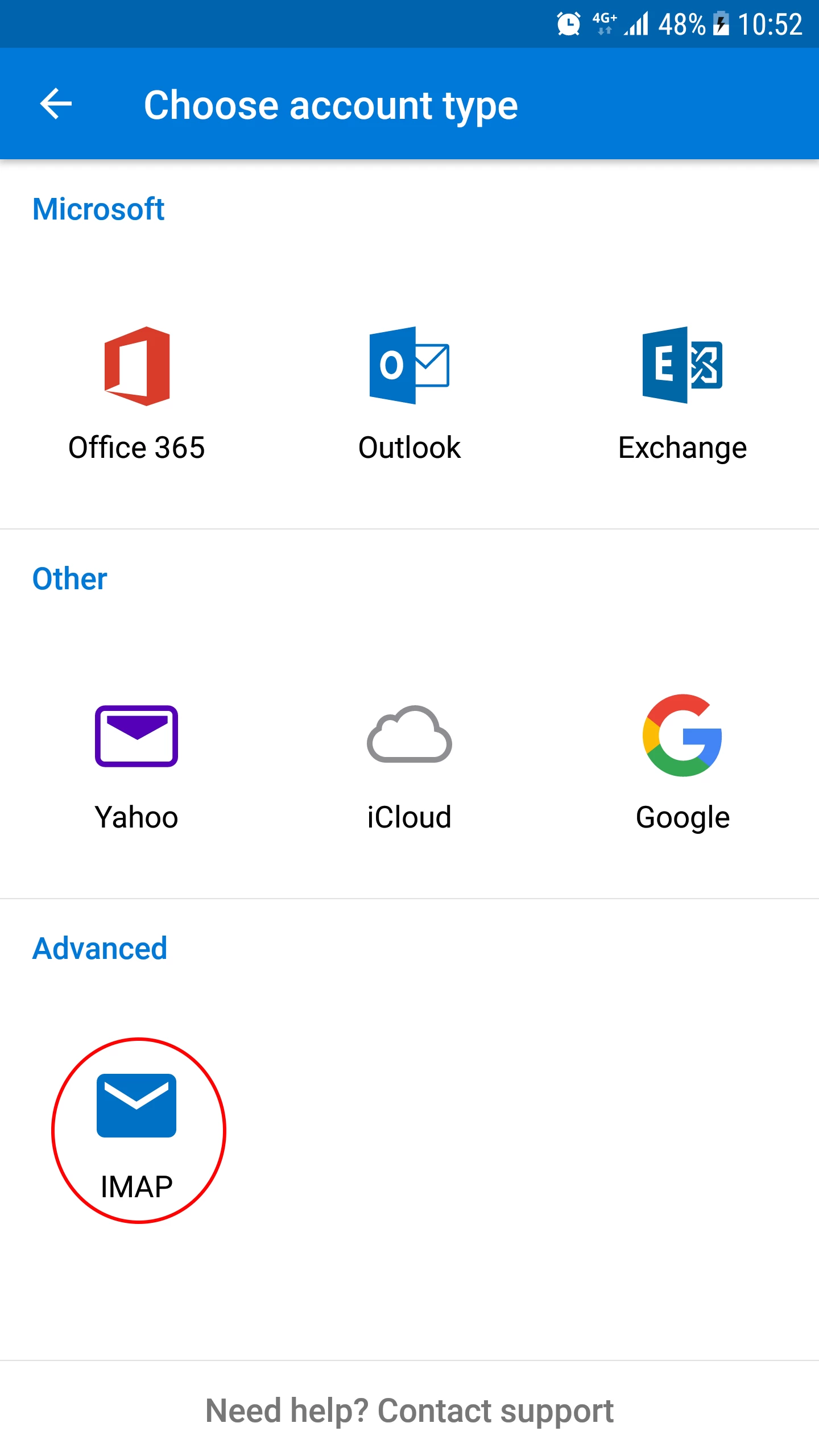
- Im nächsten Fenster wählen wir den gewünschten Kontotyp: Yahoo, Google, Microsoft Exchange, IMAP usw. Um ein E-Mail-Postfach, das auf den Hostico-Servern gehostet wird, zu konfigurieren, wählen wir die IMAP-Option.
***Optionale Schritte***
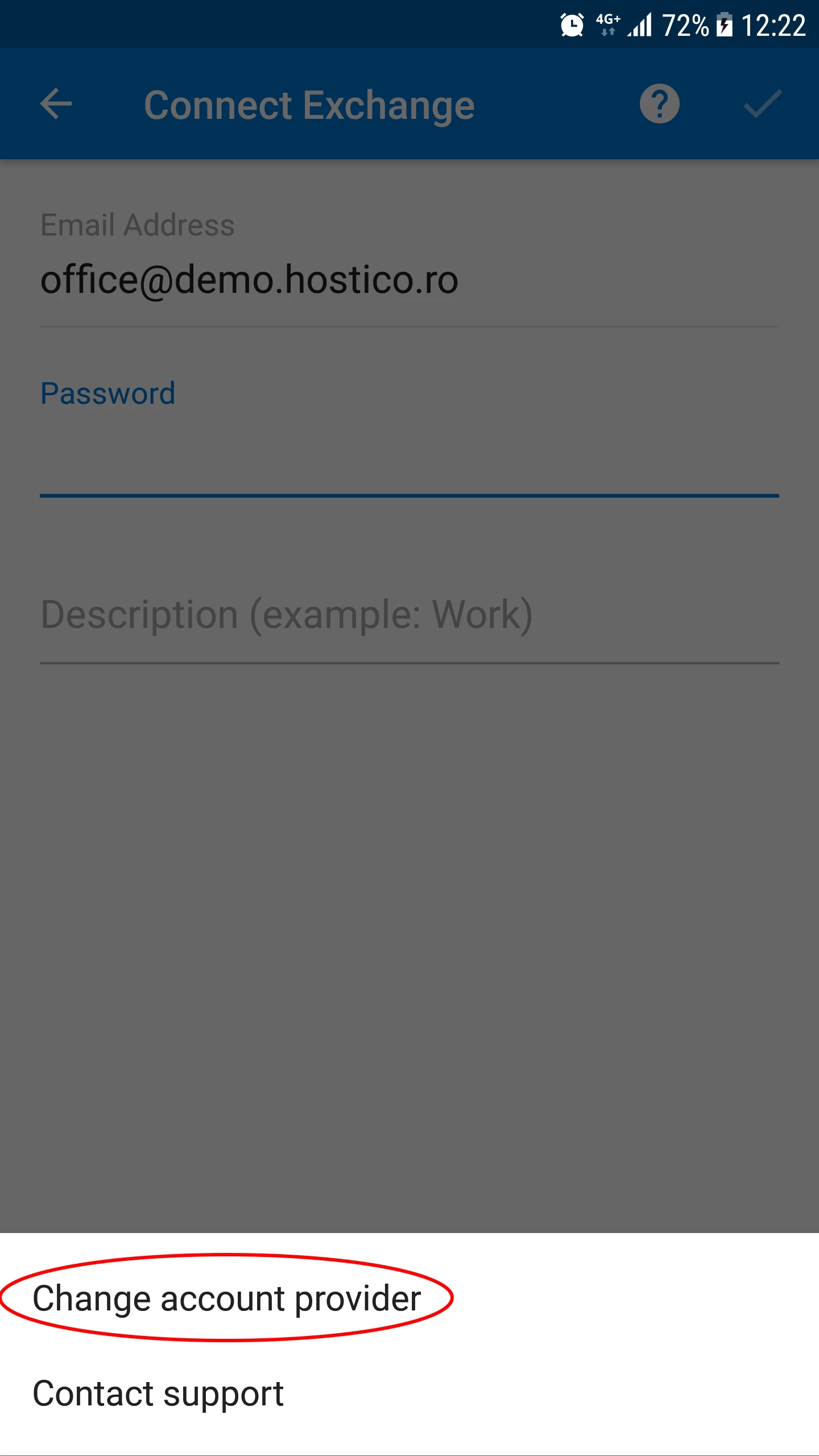
- Wenn die Anwendung uns nicht auffordert, den Kontotyp auszuwählen, müssen wir dies manuell tun. Wir drücken das "?"-Symbol in der oberen rechten Ecke.

- Von hier aus klicken wir auf Kontenanbieter ändern.
- Im nächsten Fenster wählen wir den gewünschten Kontotyp aus: Yahoo, Google, Microsoft Exchange, IMAP usw. Um ein E-Mail-Postfach hostet auf den Hostico-Servern zu konfigurieren, wählen wir die IMAP-Option.
***Abschluss der optionalen Schritte***
- Wir fahren fort mit der Einrichtung des E-Mail-Postfachs.
- Für die manuelle Konfiguration eines Postfachs klicken wir auf die Schaltfläche rechts ERWEITERTE EINSTELLUNGEN am unteren Ende der Seite.
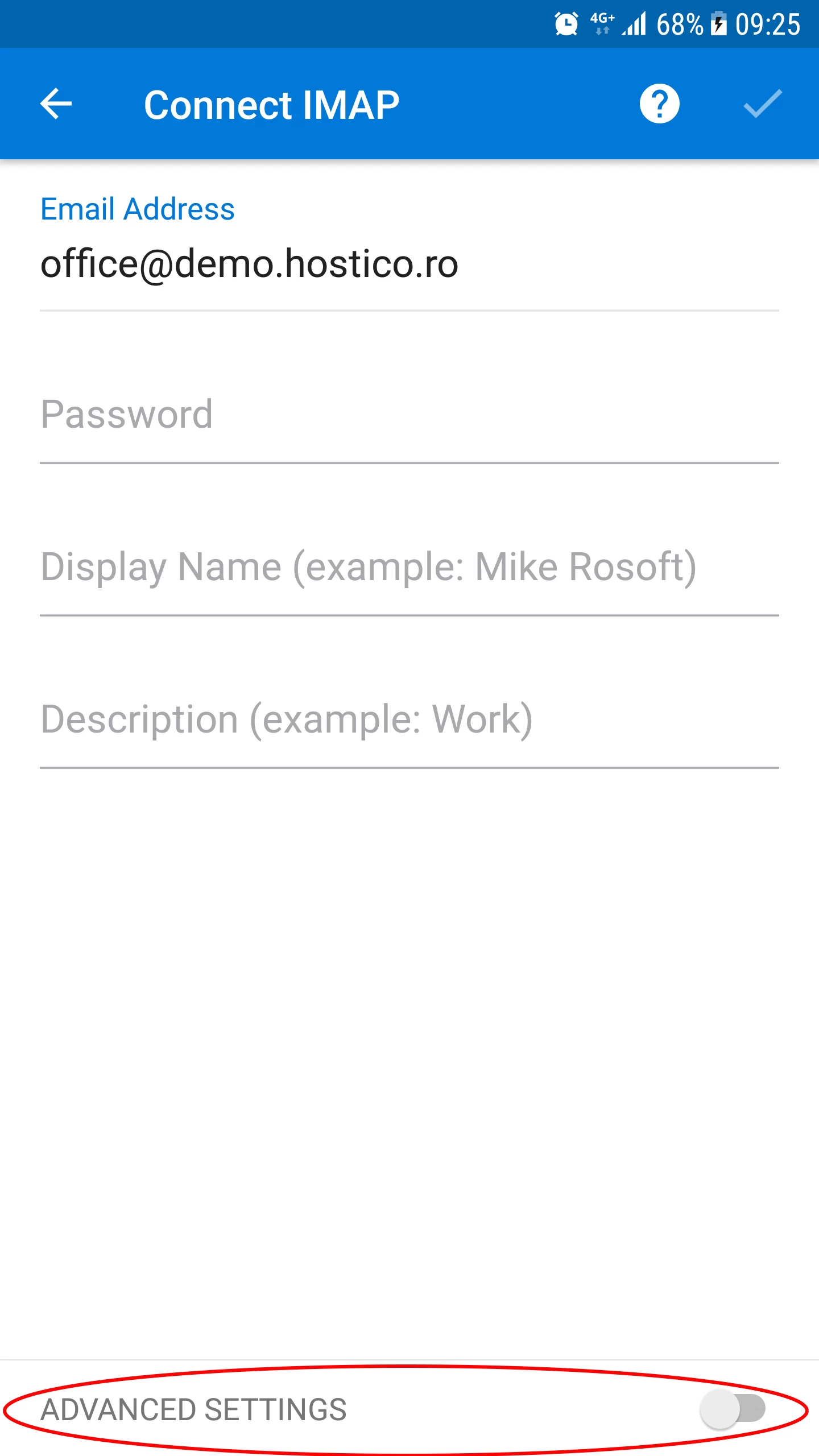
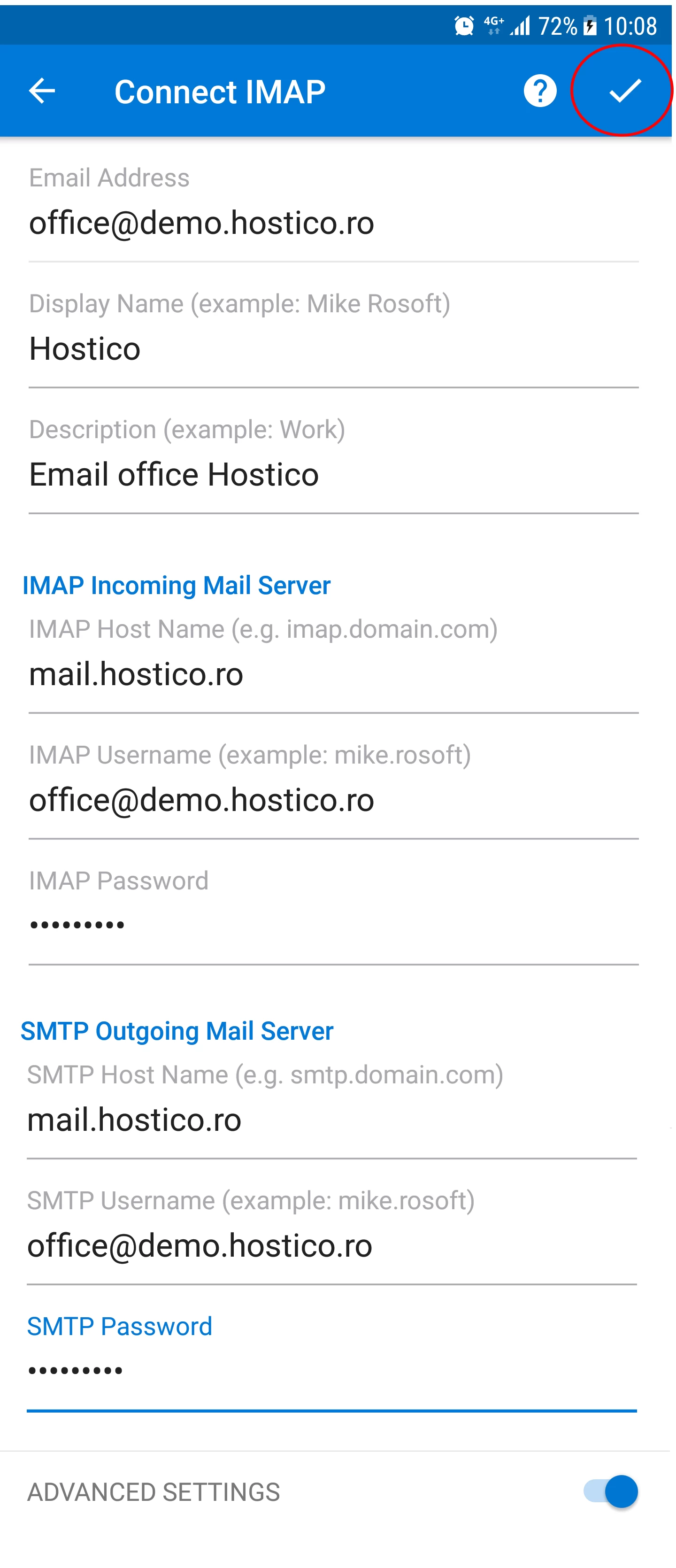
- Auf der folgenden Seite können wir mit der manuellen Konfiguration des E-Mail-Postfachs fortfahren. Wir beobachten die folgenden Felder:
-E-Mail-Adresse -- das E-Mail-Postfach.
-Passwort -- das Passwort des E-Mail-Postfachs.
-Anzeigename -- ein Name, der im Von-Feld beim Empfänger angezeigt wird.
-Beschreibung -- eine kurze Beschreibung des Postfachs.
IMAP Eingehender Mailserver
-IMAP Hostname -- Hier wird die Adresse des E-Mail-Servers für den eingehenden Server eingegeben. Sie können eine der folgenden Optionen ausprobieren:
---- 1) mail.domain.tld (Ihre Domain mit dem Präfix mail).
---- 2) domain.tld (nur Ihre Domain ohne Präfix).
---- 3) der Hostname des E-Mail-Servers (der Name des E-Mail-Servers).
---- 4) die dedizierte IP des E-Mail-Servers.
-IMAP-Benutzername -- das E-Mail-Postfach.
-IMAP-Passwort -- das Passwort des E-Mail-Postfachs.
SMTP Ausgehender Mailserver
-SMTP Hostname -- Hier wird die Adresse des E-Mail-Servers für den ausgehenden Server eingegeben. Sie können eine der folgenden Optionen ausprobieren:
---- 1) mail.domain.tld (Ihre Domain mit dem Präfix mail).
---- 2) domain.tld (nur Ihre Domain ohne Präfix).
---- 3) der Hostname des E-Mail-Servers (der Name des E-Mail-Servers).
---- 4) die dedizierte IP des E-Mail-Servers.
-SMTP-Benutzername -- das E-Mail-Postfach.
-SMTP-Passwort -- das Passwort des E-Mail-Postfachs. - Nachdem wir die Felder ausgefüllt haben, klicken wir auf die Schaltfläche mit dem Symbol "✓", oben rechts.
- Wenn wir eine Warnung bezüglich des SSL-Zertifikats erhalten, werden wir auf Zertifikat akzeptieren drücken.
- Wenn alles reibungslos verlief, werden wir mit einer Erfolgsmeldung begrüßt.

- Um die E-Mails aus dem Postfach anzuzeigen, klicken wir auf die SKIP-Schaltfläche unten links.
- Ein kurzes Tutorial zu Outlook wird angezeigt. Wenn wir diesem Tutorial nicht folgen möchten, klicken wir erneut auf ÜBERSPRINGEN in der unteren linken Ecke.
- Darüber hinaus werden wir in der Lage sein, das E-Mail-Postfach zu nutzen.
