Tutorials • Email
Automatische E-Mail-Kontoeinrichtung in Thunderbird
Erfahren Sie, wie Sie ein E-Mail-Konto in Thunderbird Schritt für Schritt automatisch einrichten, um Ihre elektronische Korrespondenz effizient zu verwalten.
1
Ansichten 2013Aktualisiert 2 aniVeröffentlicht am 06/02/2018von Florin P.
Einführung
- In diesem Tutorial zeigen wir Ihnen, wie Sie Ihr E-Mail Konto automatisch in der Thunderbird E-Mail-Anwendung einrichten.
Anforderungen
- Die Thunderbird-Anwendung und eine funktionierende E-Mail-Adresse.
Schritte
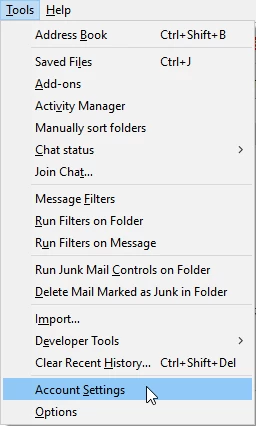
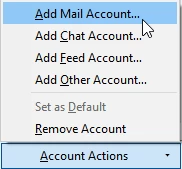
- Wir öffnen die Thunderbird-Anwendung, klicken auf Extras, dann auf Kontoeinstellungen, und unten klicken wir auf Kontohandlungen und klicken auf E-Mail-Konto hinzufügen.
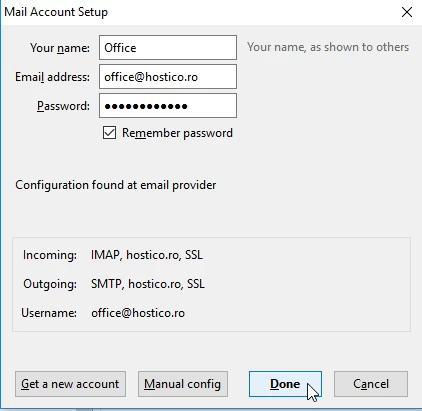
- Hier vervollständigen wir den Kontonamen für die E-Mail, z.B. Office (der Name, der dem Absender angezeigt wird), die vollständige E-Mail-Adresse z.B.: office@hostico.com und dessen Passwort.
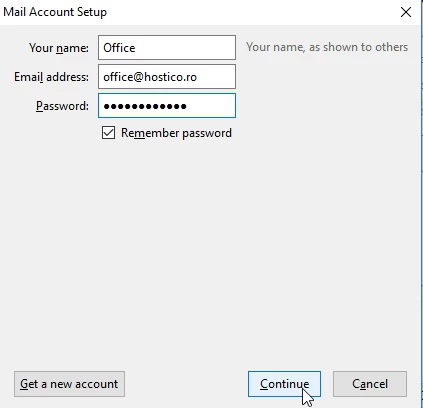
- Klicken Sie auf Weiter und dann auf Fertig.