Eine Domain mit der Shopify-Plattform verbinden
Lernen Sie, wie Sie eine Domain mit Shopify verbinden, einschließlich der Schritte zur Änderung der DNS-Einträge und der Überprüfung des Domainbesitzes.
Einführung
- In diesem Tutorial zeigen wir Ihnen, wie Sie eine Domain mit der Plattform Shopify verbinden.
Anforderungen
- Zugang zum cPanel-Konto.
- Einstellungen zur Verbindung mit Shopify
Schritte
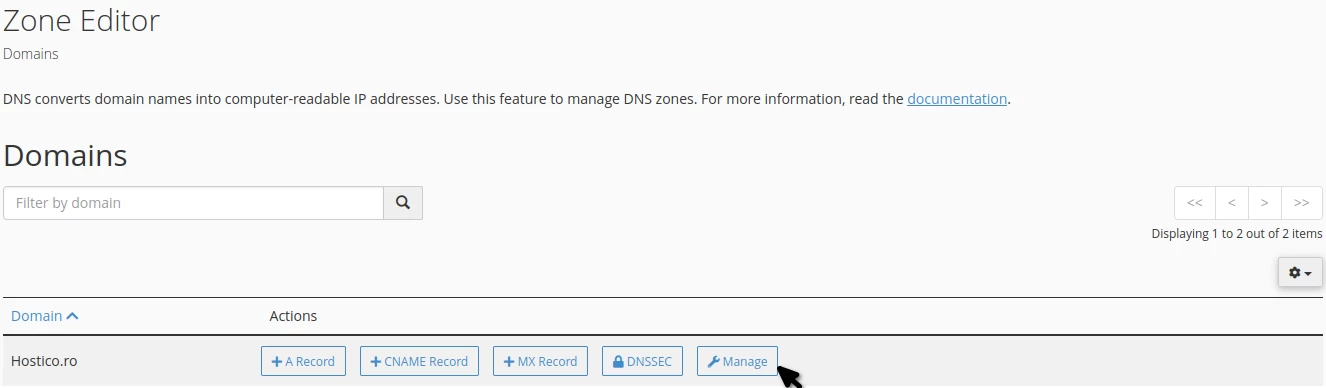
- Loggen Sie sich in Ihr cPanel-Konto ein, gehen Sie zum Abschnitt Domains und klicken Sie auf Zone Editor.

Klicken Sie auf Verwalten für die Domain, die Sie mit Shopify verbinden möchten.
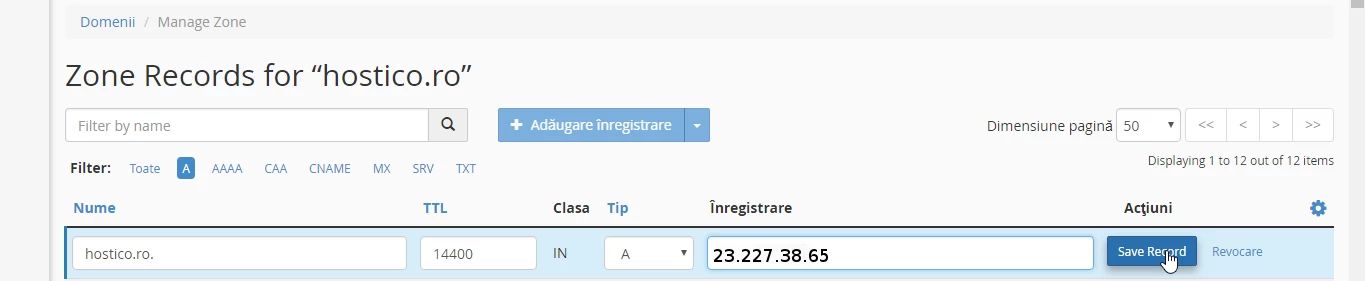
- Auf der neuen Seite, unter Filter, wählen Sie A aus, um die A-Datensätze anzuzeigen.
- Ändern Sie die IP-Adresse des A-Records für die gewünschte Domain auf die von Shopify bereitgestellte IP-Adresse. Zum Beispiel kann die IP-Adresse 23.227.38.65 sein.
- Speichern Sie die Änderungen, indem Sie auf Save Record klicken.
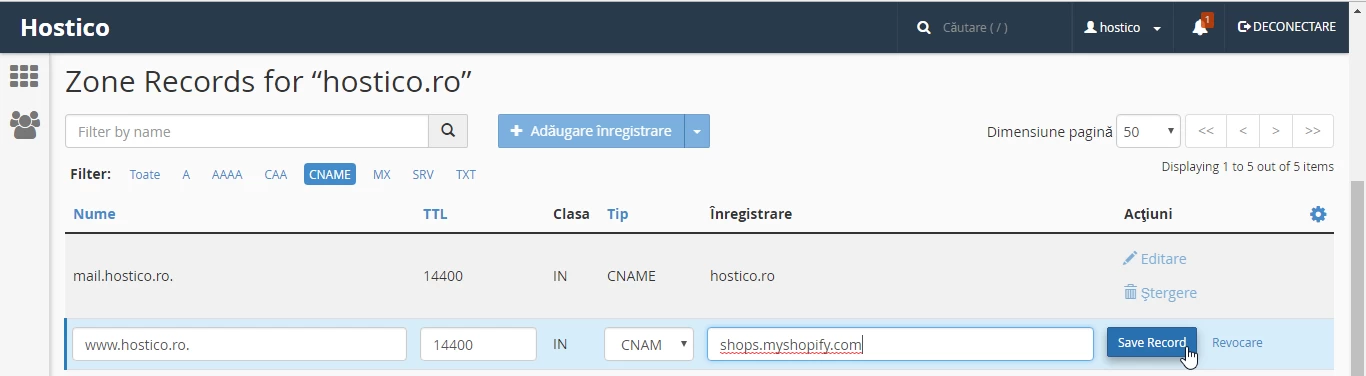
- Ändern Sie den CNAME-Eintrag www für Ihre Domain, sodass er auf shops.myshopify.com zeigt (die Adresse kann variieren).
- Wählen Sie Filter, um CNAME für die Anzeige der CNAME-Einträge auszuwählen.
- Damit die E-Mail weiterhin auf unserem Server funktioniert, müssen Sie den mail Eintrag von CNAME zu A ändern, indem Sie die IP-Adresse des Shared Servers oder des dedizierten Kontos verwenden.


Shopify führt noch zwei erforderliche Einträge ein: einen zum Hinzufügen einer IPv6-Adresse und einen zur Überprüfung des Domaininhabers. Wir werden sie folgendermaßen hinzufügen:
Hinzufügen der IPv6-Adresse zur DNS-Zone:
2620:0127:f00f:5::

Hinzufügen eines TXT-Eintrags zur Überprüfung des Domaininhabers:
Gehen Sie von der Shopify-Administrationsseite zu Einstellungen > Domains.
Klicken Sie auf Bestehende Domain verbinden.
Geben Sie die Domain ein (zum Beispiel hostico.ro), und klicken Sie dann auf Weiter.
Eine Benachrichtigung fordert Sie auf, die Domain zu überprüfen, indem Sie einen TXT-Eintrag in den DNS-Einstellungen erstellen.
Im Abschnitt Domain-Eigentum überprüfen, kopieren Sie den eindeutigen Wert des TXT-Eintrags. Wenn Sie eine Subdomain verbinden, fügen Sie ein Unterstrich und den Namen der Subdomain im Namen des TXT-Eintrags hinzu (zum Beispiel shopify_verification_shop für shop.hostico.ro).

Kehrt zur Shopify-Oberfläche zurück und klickt auf Verbindung überprüfen. Wenn die Überprüfung erfolgreich ist, wird die Domain auf der Seite Domains als verbunden angezeigt.
- Die Überprüfung der Domain kann bis zu 48 Stunden dauern. Nach der Überprüfung wird Ihre Domain als mit Shopify verbunden angezeigt.