Tutorials • cPanel
Hinzufügen einer Zusatzdomain oder Subdomain in cPanel
Lernen Sie, wie Sie eine Ergänzungsdomäne oder ein Subdomän in cPanel hinzufügen. Befolgen Sie die einfachen Schritte zur Einrichtung und stellen Sie sicher, dass die Domain korrekt funktioniert.
17
Ansichten 8510Aktualisiert 1 anVeröffentlicht am 26/06/2017von Florin P.
Einführung
Dieses Tutorial erklärt die notwendigen Schritte zum Hinzufügen einer Parkdomain oder einer Zusatzdomain.
Anforderungen
- eine gültige Domain
- ein cPanel-Konto
Schritte
- Um eine Zusatzdomain oder Subdomain hinzuzufügen, melden wir uns beim cPanel-Konto an und gehen zum Domains-Bereich.

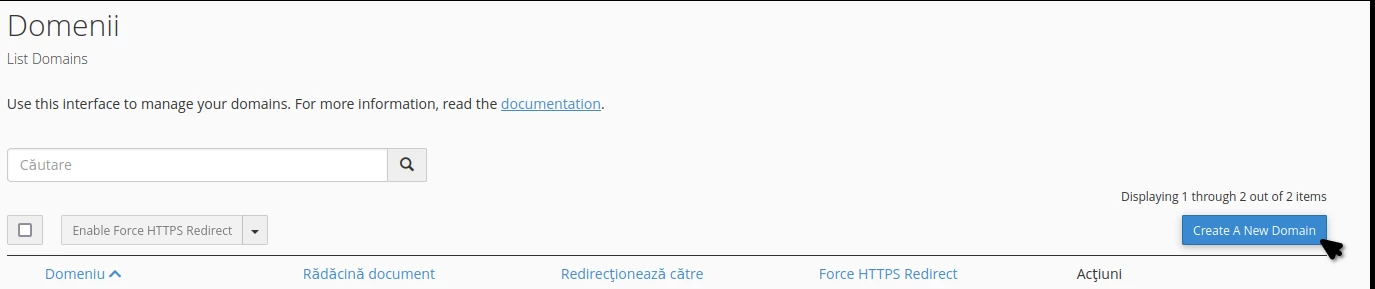
- Und dann klicken wir auf die Domains-Schaltfläche, die uns zu einer neuen Seite bringt, auf der wir auf die Neuen Domain erstellen-Schaltfläche klicken.
- Im ersten Feld unter Neuem Domainnamen fügen wir den Namen der zusätzlichen oder Addon-Domain hinzu, in unserem Fall demo-hostico.ro. Es reicht aus, nur das erste Feld auszufüllen und auf die Seite zu klicken, damit die beiden anderen Felder und das Dokumentenstammverzeichnis automatisch ausgefüllt werden.
- Der Abschluss dieses Vorgangs erfolgt durch Klicken auf die Absenden-Schaltfläche, und eine Bestätigung der Domain-Hinzufügung wird auf dem Bildschirm erscheinen.
- Es ist wichtig, dass wir nach dem Hinzufügen der zusätzlichen oder Addon-Domain auch die Nameserver im Domainverwaltungsbereich (z. B. Rotld) ändern, damit sie funktionsfähig wird.
- Stellen Sie sicher, dass das Kontrollkästchen „Dokumentenstamm teilen“ nicht aktiviert ist; wenn es aktiviert ist, wird die Domain als Alias hinzugefügt (weitergeleitet zur Hauptdomain) anstelle einer eigenständigen Zusatzdomain.
- Um ein Subdomain hinzuzufügen, sind die erforderlichen Schritte dieselben, aber anstelle eines neuen Domainnamens fügen wir das gewünschte Präfix zusammen mit der Domain hinzu (z.B.: store.Demo-Hostico.ro).
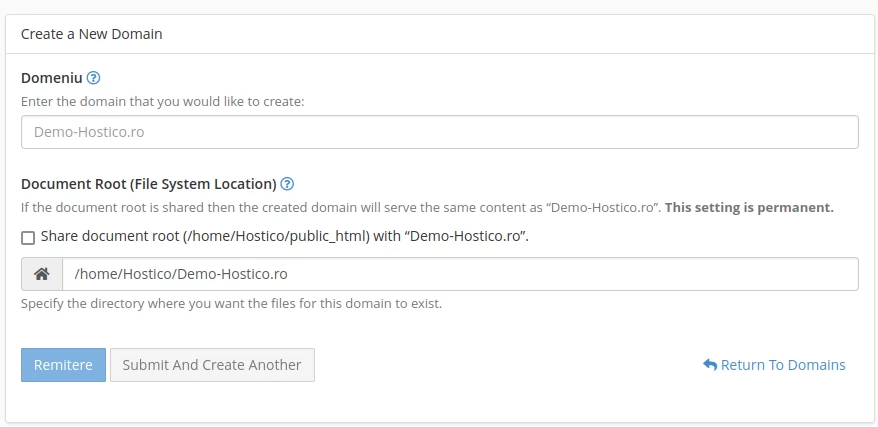
- Wir werden in der Lage sein, die anderen beiden Felder manuell zu ändern, wenn wir das wünschen.
- cPanel wird automatisch eine Subdomain erstellen, die mit der abgeschlossenen oder Zusatzdomain verbunden ist, und das Dokumentenstammverzeichnis, der Verzeichnispfad, der mit der abgeschlossenen/Zusatzdomain verbunden ist, kann wie vorgeschlagen beibehalten oder je nach Bedarf geändert werden.