Aktivierung des technischen Supports für Subkontakte
Aktivierung des technischen Supports für Subkontakte im Hostico-Konto: Schritte zur Erstellung, Konfiguration und Verwaltung von Subkontakten für Dienstleistungen.
Einführung
In diesem Artikel werden wir den Prozess der Erstellung eines Subkontakts und dessen Zuweisung zu einem Dienst im Hostico-Kundenkonto für technische Unterstützungszwecke durchgehen.
Anforderungen
- Ein gültiger Unterauftrag;
- Ein aktiver Dienst im Hostico-Kundenkonto;
Schritte
Nach der Anmeldung im Hostico-Kundenkonto geht man links zum Abschnitt Profil bearbeiten.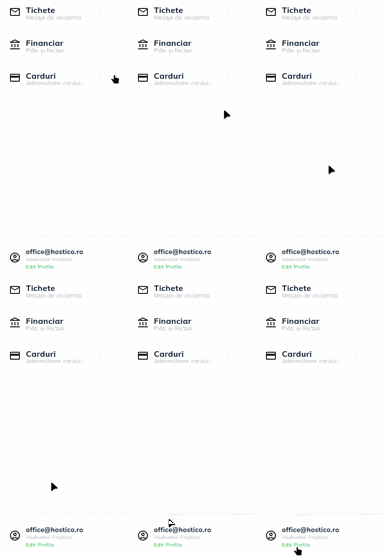
Auf der geöffneten Seite navigiert man bis zum Abschnitt Assoziierte Kontakte nach unten, anschließend wird ein Unterkontakt über die Schaltfläche Neuer Kontakt. erstellt.
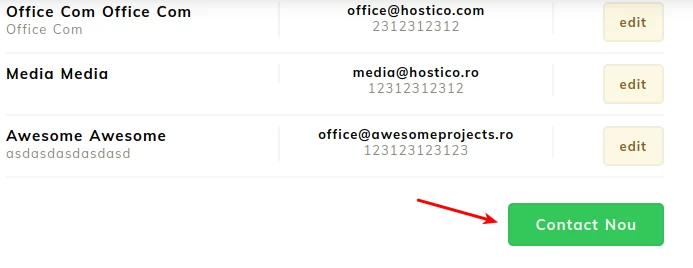
Hinweis: Wenn bereits gültige Subkontakte im Hostico-Kundenkonto vorhanden sind, können die Schritte zur Erstellung eines Subkontakts übersprungen werden.
Füllen Sie die angezeigten Felder je nach Bedarf aus (natürliche oder juristische Person).
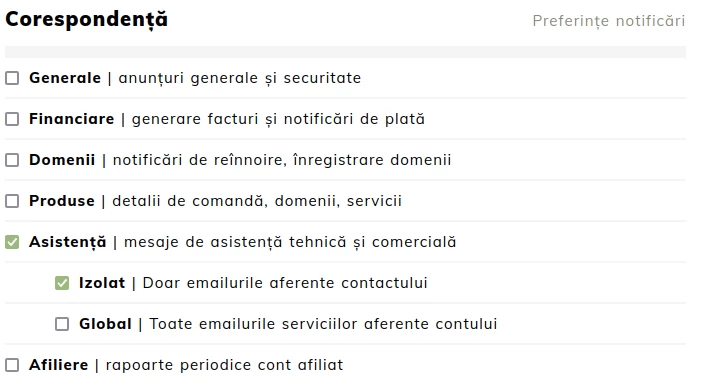
Wichtig! Damit Unterkontakte technische und kommerzielle Benachrichtigungen (Korrespondenztickets) erhalten, muss im Abschnitt Korrespondenz das Supportfeld aktiviert werden, wodurch zwei zusätzliche Kontrollkästchen automatisch geöffnet werden:
- Isoliert - Korrespondenz wird nur für den Dienst gesendet, dem der Unterauftrag zugewiesen wurde.
- Global - Die Korrespondenz wird für alle im Konto gehaltenen Dienstleistungen gesendet.
Nachdem wir sichergestellt haben, dass der Untervertrag korrekt konfiguriert ist, gehen wir entweder zum Abschnitt Dienstleistungen (für Hosting-Pakete) oder zum Abschnitt Domainen.
Der gewünschte Dienst wird geöffnet, danach wird im Aktionsmenü auf der rechten Seite die Option Hilfe Kontakt ausgewählt.
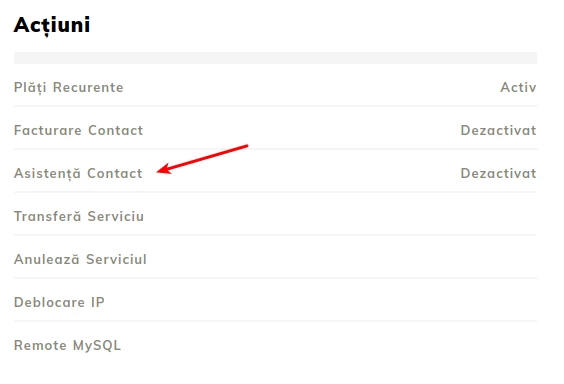
Hinweis: Wenn kein Unterkontakt dem Dienst zugewiesen ist, wird die Meldung "Deaktiviert" angezeigt.
Nach dem Öffnen des Fensters wird der gewünschte Kontakt ausgewählt und die Aktion wird mit der "Ja"-Schaltfläche bestätigt.
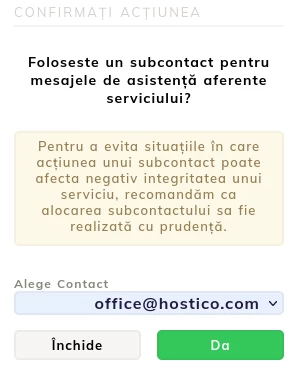
Hinweis: Wenn die Änderung des Subunternehmers gewünscht ist, kann ein anderer Kontakt ausgewählt werden, nach dem die Prozedur bestätigt wird.
Für die Fälle, in denen wir den Kontakt von dem Dienst entfernen möchten, wird die Option Deaktivierung ausgewählt.
Hinweis:
- Der bereitgestellte technische Support erfolgt ausschließlich auf der Ebene von E-Mails (Tickets). Bei technischen/commercialen Anfragen über Chat oder Telefon muss der Kontoinhaber das Support-Team kontaktieren.
- Um Situationen zu vermeiden, in denen die Handlungen eines Subunternehmers die Integrität einer Dienstleistung negativ beeinflussen könnten, empfehlen wir, die Vergabe von Subunternehmeraufträgen mit Vorsicht vorzunehmen.