Tutorials • Kommerziell
Verwaltung wiederkehrender Zahlungen
In diesem Artikel werden wir die notwendigen Schritte durchgehen, um wiederkehrende Zahlungen für Hostico-Dienste zu aktivieren und sie zu verwalten.
3
Ansichten 2979Aktualisiert 1 anVeröffentlicht am 25/06/2021von Mark D.
Verwaltung wiederkehrender Zahlungen
- Die Zahlungswiederholung ist eines der wichtigsten Werkzeuge, wenn es um die Verwaltung von Rechnungen geht, da die für Zahlungen auf Plattformebene zugewiesene Zeit auf fast "null" reduziert wird, wobei alle steuerlichen Rechnungen automatisch per E-Mail gesendet werden, ohne dass sie aus dem Hostico-Kundenkonto heruntergeladen werden müssen.
- Im Folgenden werden wir jeden Schritt des Verfahrens durchgehen, um die Zahlungswiederholung für über Hostico gekaufte Dienstleistungen zu aktivieren, sowie zusätzliche Maßnahmen, die wir ergreifen können.
I. Aktivierung und Deaktivierung der Wiederholung auf Service-Ebene
II. Aktualisierung und Entfernung der registrierten Karte
I. Aktivierung und Deaktivierung der Wiederholung auf Diensteebene
- Die Aktivierung der Wiederholung ist hauptsächlich von der Existenz einer registrierten Karte im Kundenkonto abhängig. Wenn Sie keine registrierte Karte haben oder Informationen über das Verfahren zur Registrierung einer Karte im Konto wünschen, empfehlen wir, den Artikel zu konsultieren: Kartenverwaltung
- Nachdem Sie sichergestellt haben, dass die Karte im Konto vorhanden ist, gehen Sie zum Abschnitt Dienste. Wenn Sie die Wiederholung für eine Domain aktivieren möchten, gehen Sie zu Domains.
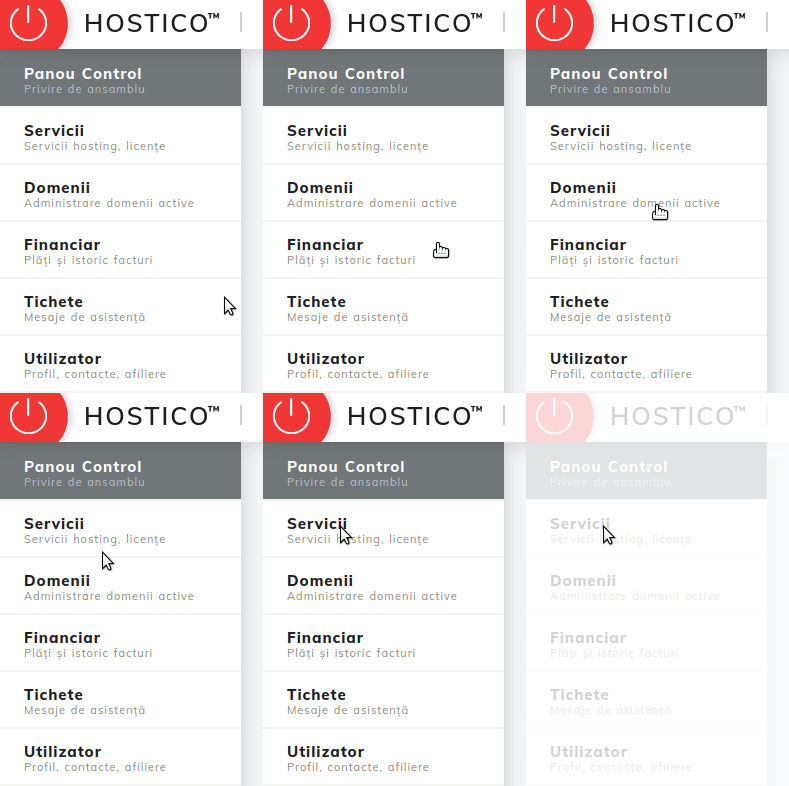
- Der Dienste-Bereich zeigt die aktiven Hosting-Pakete an. Klicken Sie auf den Dienst, für den Sie wiederkehrende Zahlungen aktivieren möchten, und die Dienstverwaltungsseite wird geöffnet. Im Verwaltungsfenster ist im Aktionen-Bereich die Option zum Aktivieren wiederkehrender Zahlungen verfügbar.

- Das neu geöffnete Fenster fordert uns auf, eine gespeicherte Karte im Konto auszuwählen. Wir wählen die Karte aus, von der der Betrag abgebucht werden soll, und klicken auf JA. Wenn die Operation erfolgreich war, wird die Meldung "Wiederkehrende Zahlung wurde aktiviert" angezeigt.
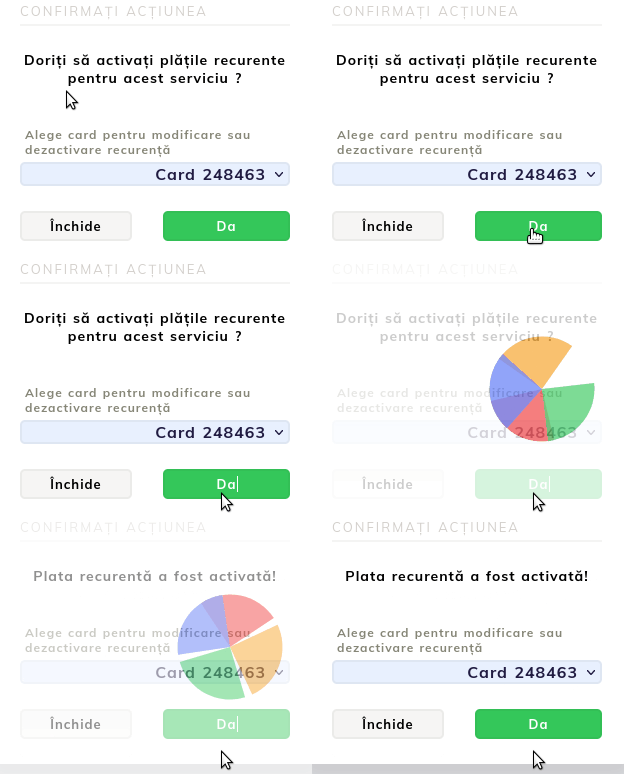
Das Deaktivieren der Wiederholung erfolgt ebenfalls über dieses Menü. Der Abschnitt Wiederkehrende Zahlungen muss aufgerufen werden, und im geöffneten Fenster wählen wir Deaktivieren und bestätigen den Prozess mit der JA-Taste.
II. Aktualisierung und Entfernung der registrierten Karte
- Es kann Situationen geben, in denen Karten aufgrund von Ablauf, Verlust usw. geändert wurden, und in diesen Situationen muss die verwendete Karte aktualisiert werden. Das Aktualisierungsverfahren erfolgt erneut durch den zuvor erläuterten Prozess, nur dass die Karte, bevor sie in der Liste erscheint, hinzugefügt werden muss. Das Hinzufügen einer Karte kann über die Kartenverwaltungsoberfläche im Abschnitt Karte hinzufügen erfolgen.

- Eine detailliertere Vorgehensweise finden Sie im Abschnitt: Hinzufügen von Karten zum Konto.
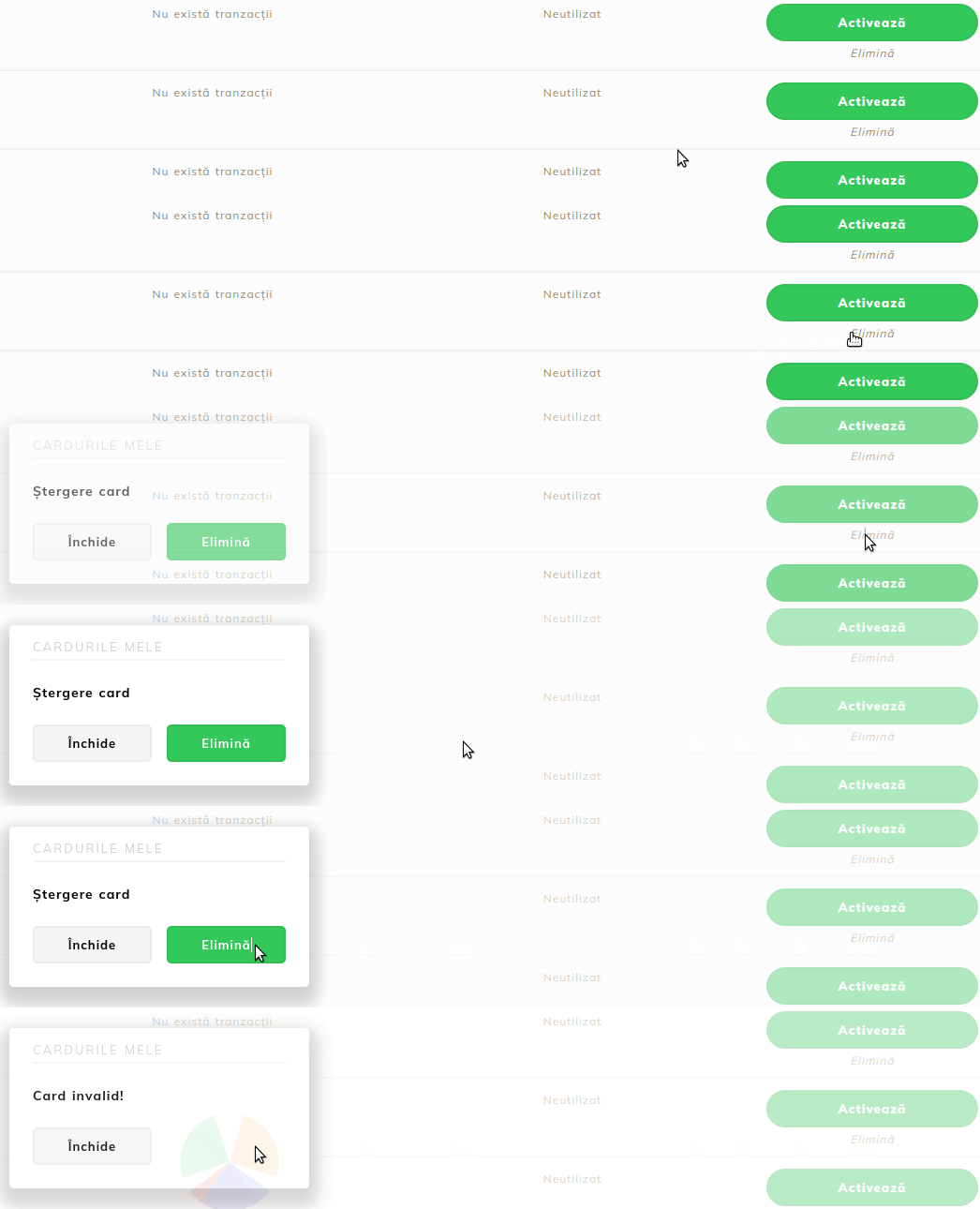
- Wenn wir die Karte vollständig entfernen möchten (nicht nur die Wiederholung der Dienste im Konto deaktivieren), kann die Karte mit dem Text Entfernen gelöscht werden.
Note
- Für Situationen, in denen Sie mehrere Dienstleistungen auf einer einzigen Proforma-Rechnung haben, die jedoch nur für eine Dienstleistung die Wiederholung aktiviert ist, erfolgt die Abrechnung ausschließlich für diese spezielle Dienstleistung. Die fiskalische Rechnung wird separat ausgestellt, und die übrigen Dienstleistungen auf der Proforma werden für die manuelle Zahlungsabwicklung zurückgehalten.
- Wenn die Karte abgelaufen oder geändert wurde, funktioniert die wiederkehrende Abbuchung nicht mehr, und die für die Wiederholung verwendete Karte muss aktualisiert werden.
- Die Einziehung der Rechnungen durch Hostico wird an den Tagen versucht, an denen die Zahlungsbenachrichtigungen versendet werden, und wenn nicht genügend Guthaben auf dem mit der Bankkarte verknüpften Konto vorhanden ist, wird die Zahlung am nächsten Tag erneut versucht.
- Nach drei erfolglosen Zahlungsversuchen wird die Wiederholung auf Serviceebene automatisch deaktiviert, und um sie wieder zu aktivieren, müssen Sie das oben erwähnte Verfahren befolgen.
- Wenn Sie nach der automatischen Abbuchung des Betrags von Ihrem Bankkonto feststellen, dass die Hosting-Dienste nicht mehr erforderlich sind, müssen Sie die Verkaufsabteilung kontaktieren, um den gezahlten Betrag für andere Zwecke zu verwenden oder ihn sogar zurückzugeben.
- Wenn die Wiederholung auf einer Domain aktiv ist und eine automatische Verlängerung nicht gewünscht wird, muss sie deaktiviert werden, bevor die Proforma generiert wird, da es nach der Verlängerung der Domain keine Möglichkeit gibt, den gezahlten Betrag zurückzuerstatten.
- Für jeden Versuch, den Betrag abzuheben, wird eine E-Mail mit dem entsprechenden Ergebnis der Abhebung gesendet, unabhängig von deren Status (erfolgreich oder nicht).